 MustDo · Blog
Rater des notifications n'est pas un défaut de caractère
La notification d'un rappel sonne une fois. La bannière disparaît en quelques secondes. En mode silencieux, il n'y a aucun son, et pendant une Concentration seules les apps que vous avez autorisées passent. « Rater » une notification n'est pas un manque d'attention : les notifications sont conçues pour les informations que l'on peut se permettre de rater.
Les alarmes de l'app Horloge suivent d'autres règles. Elles sonnent en mode silencieux, elles continuent jusqu'à ce que vous les arrêtiez, et elles occupent tout l'écran avec Arrêter et Rappel. Créer un rappel qui « sonne jusqu'à ce que ce soit fait », c'est faire passer votre tâche du côté alarme de cette frontière.
Option 1 : créer une alarme à la main dans l'app Horloge (gratuit)
L'option la plus fiable, et la plus fastidieuse. Créez une alarme à l'heure de la tâche et écrivez la tâche dans le libellé. C'est une vraie alarme, donc elle sonne. Les inconvénients : une alarme par tâche, un rappel d'alarme fixé à neuf minutes, et pas de « reporter à demain ». Très bien pour deux ou trois tâches, ingérable quand il en arrive de nouvelles chaque jour.
Option 2 : rendre les notifications de Rappels plus insistantes (gratuit, partiel)
Dans Réglages > Notifications > Rappels, activez les notifications urgentes pour qu'elles s'affichent pendant une Concentration. Cela ne change rien au commutateur Sonnerie/Silence, et la notification ne sonne toujours qu'une fois. On peut encore la rater.
Option 3 : faire de la tâche une vraie alarme avec une app AlarmKit (iOS 26 ou version ultérieure)
Avec iOS 26, Apple a ajouté AlarmKit, qui permet à des apps autres qu'Horloge de créer des alarmes passant outre le mode silencieux et Concentration. Notre app MustDo : Alarme de tâches est une app de tâches construite dessus. Voici comment faire dans MustDo.
- Installez l'app et autorisez les alarmes. Au premier lancement, iOS demande une seule fois s'il faut autoriser les alarmes. Sans cette autorisation, rien ne sonne : touchez Autoriser. Si vous avez refusé, l'app continue d'afficher le message avec le bouton « Ouvrir l'app Réglages » tant que les alarmes ne sont pas autorisées ; dans l'onglet Réglages, la ligne Autorisations indique si elles le sont.
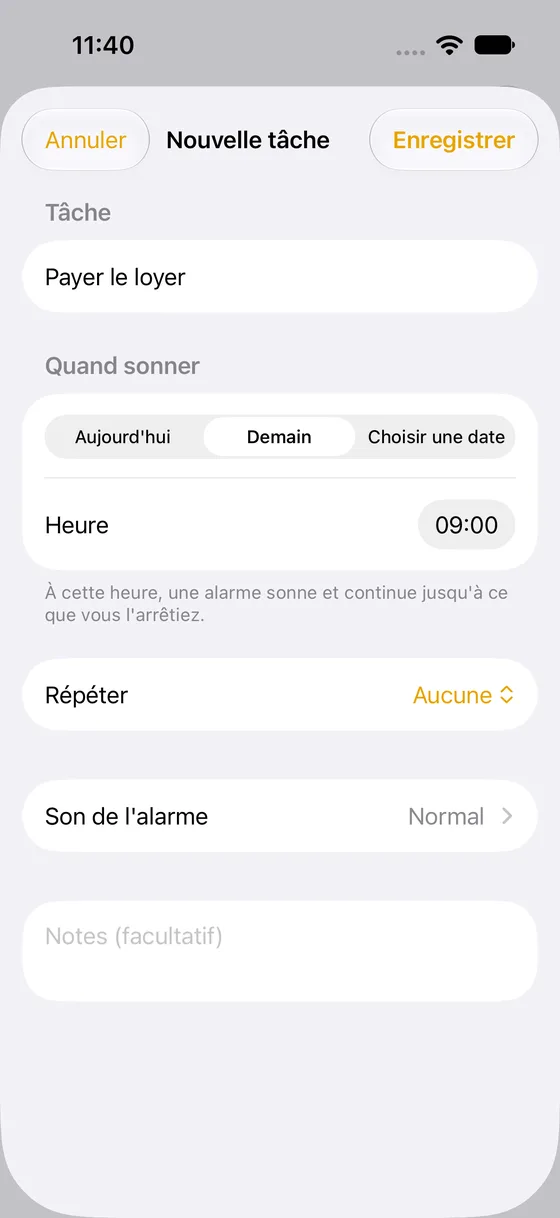
- Tapez la tâche en une ligne. Touchez « + », tapez « Appeler le dentiste » et enregistrez. C'est déjà une alarme pour demain à 9 h 00. Il vous la faut aujourd'hui ? Touchez Aujourd'hui et choisissez une heure.
- Ajoutez une répétition aux tâches qui reviennent. Le médicament de chaque jour, les poubelles du mardi : utilisez la répétition. Chaque jour, semaine, mois et année sont là, tout comme « toutes les 2 semaines », « le premier mardi du mois » et « fin après 10 fois ».
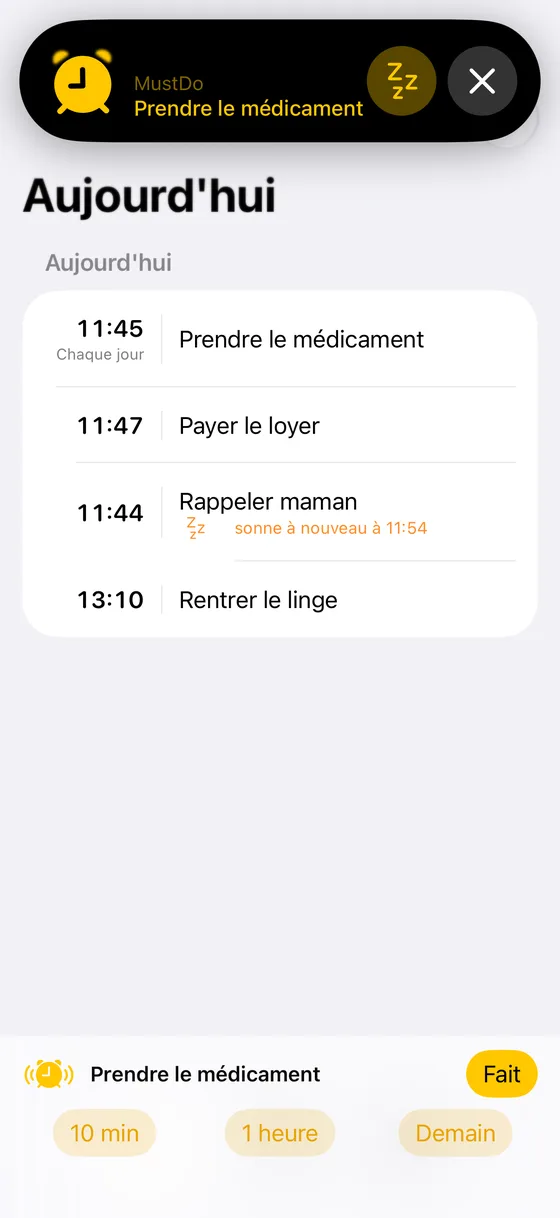
- Quand ça sonne, arrêtez ou reportez. À l'heure prévue, une alarme sonne en plein écran. C'est fait ? Touchez Fait et elle s'arrête. Pas encore ? « 10 min », « 1 heure » ou « Demain ». Elle sonne à nouveau, autant de fois qu'il le faut.
- Agissez depuis l'écran verrouillé. Pendant qu'elle sonne, une activité en direct apparaît sur l'écran verrouillé : vous pouvez marquer la tâche comme faite ou la reporter sans déverrouiller le téléphone.
Les habitudes qui font marcher le « sonne jusqu'à ce que ce soit fait »
- Choisissez une heure où vous pouvez vraiment le faire. « Médicament à 21 h » marche parce que vous avez les mains libres à 21 h. Une alarme qui tombe toujours en pleine réunion vous habitue à reporter.
- Arrêter, c'est avoir fait. Tenez cette promesse. Dans MustDo, arrêter l'alarme marque la tâche comme faite. Si vous ne l'avez pas faite, choisissez un report au lieu de « juste la faire taire ». Cette seule habitude supprime la plupart des oublis.
- Décidez ce que « Demain » veut dire. Dans les Réglages, vous pouvez faire sonner « Demain » à la même heure ou à une heure fixe le matin. Une tâche du soir reportée à Demain sonne alors le lendemain matin.
- Accordez le son à la tâche. Il y a 25 sons. Un son doux pour le médicament, un son pressant pour les échéances : vous savez de quoi il s'agit avant même de regarder.
Pourquoi une notification plus forte ne règle rien
Il est tentant de chercher une app qui promet des notifications « fortes » ou « persistantes ». Sur iPhone, ces apps envoient toujours des notifications, et les notifications obéissent au commutateur Sonnerie/Silence et aux règles de Concentration, quelle que soit leur présentation. La seule chose qui échappe à ces règles est une alarme, et avant iOS 26 seule l'app Horloge pouvait en créer. C'est pourquoi la réponse honnête à « quelle app de rappels sonne en mode silencieux » était autrefois « aucune, utilisez l'app Horloge », et pourquoi la réponse a changé avec AlarmKit.
Il y a une seconde raison pour laquelle plus fort ne veut pas dire mieux. Une notification, aussi forte soit-elle, sonne une fois puis attend que vous la remarquiez. Une alarme inverse la charge : elle continue jusqu'à ce que vous réagissiez. Pour ce que vous ne devez pas rater, tout est dans cette inversion. Vous avez le droit d'oublier la tâche jusqu'à ce que ça sonne, parce qu'oublier ne vous coûte plus rien.
Quelle option vous convient
| Votre situation | Ce qui convient le mieux |
|---|---|
| Deux ou trois tâches à heure fixe, qui changent rarement | Des alarmes de l'app Horloge, avec la tâche en libellé |
| Vous ratez surtout des choses pendant une Concentration, et le téléphone n'est jamais en mode silencieux | Rappels, avec les notifications urgentes |
| De nouvelles tâches chaque jour, un téléphone souvent en mode silencieux, l'envie de « reporter jusqu'à ce que ce soit fait » | Une app de tâches AlarmKit sous iOS 26 |
| Vous êtes encore sous iOS 18 ou une version antérieure | Des alarmes de l'app Horloge, en attendant de pouvoir mettre à jour |
Trois erreurs qui font revenir les oublis
- Refuser l'autorisation des alarmes. Si vous avez touché « Ne pas autoriser » au premier lancement, rien ne sonne, et l'app ne peut pas le corriger à votre place. L'app affiche un message avec le bouton « Ouvrir l'app Réglages » ; autorisez-y les alarmes et elle sonne à nouveau.
- Arrêter l'alarme « pour l'instant ». Arrêter, c'est promettre que la tâche est faite. Si vous l'arrêtez pour avoir le calme en comptant y revenir plus tard, tout le système s'effondre. Reportez plutôt ; les trois boutons sont là pour ça.
- Tout mettre en alarme. Une alarme est faite pour ce qui ne peut pas glisser. Si la moindre petite note devient une alarme, vous finirez par les arrêter sans les lire, et les importantes partiront avec. Gardez une liste courte, pour des choses qui comptent vraiment.
En bref
Celles et ceux qui ratent leurs notifications n'ont pas besoin de notifications plus fortes. Il leur faut une alarme qui sonne jusqu'à ce qu'on l'arrête. Pour une poignée de tâches, l'app Horloge suffit. Quand il en arrive de nouvelles chaque jour, confiez-les à une app de tâches construite sur AlarmKit. Voir aussi nos exemples de réglages pour le médicament, les factures et les poubelles.
Essayez MustDo
Ajoutez une tâche et une heure. iOS 26 ou version ultérieure, 30 jours gratuits.
À lire aussi
Médicament, factures, poubelles : réglez une seule fois les tâches à ne pas oublier
Le médicament de chaque jour, une facture mensuelle, les poubelles chaque semaine. Des exemples concrets pour régler chacune une seule fois sur iPhone et laisser une alarme qui sonne jusqu'à l'arrêt s'en souvenir à votre place : choisir les répétitions, ce que fait « Demain » sur une tâche répétée, trouver la bonne heure.
Lire la suite →Comment obtenir un rappel iPhone qui sonne en mode silencieux (et ce qu'est AlarmKit)
Pourquoi les rappels de l'iPhone restent muets en mode silencieux et en Concentration, et comment AlarmKit, dans iOS 26, permet aux apps de sonner comme une alarme de l'app Horloge. Notifications et alarmes comparées dans un tableau.
Lire la suite →Demandez à Claude de vous le rappeler : transformer une tâche en alarme iPhone avec MCP
Dites à Claude ou à un autre assistant IA « appeler le dentiste demain à 9 h 30 » et une vraie alarme sonne sur votre iPhone. Comment connecter MustDo via MCP, en connecteur personnalisé dans claude.ai ou en serveur local sur votre Mac, avec des exemples de conversations.
Lire la suite →