 MustDo · ブログ
通知を「見逃す」のは、あなたのせいではない
リマインダーの
一方、
方法 1: 時計アプリでアラームを手で作る(無料)
一番
方法 2: リマインダーの「時間指定通知」を強める(無料・一部だけ)
設定 → 通知 → リマインダー で
方法 3: AlarmKit のアプリで、TODO をアラームにする(iOS 26 以降)
iOS 26 で
- アプリを
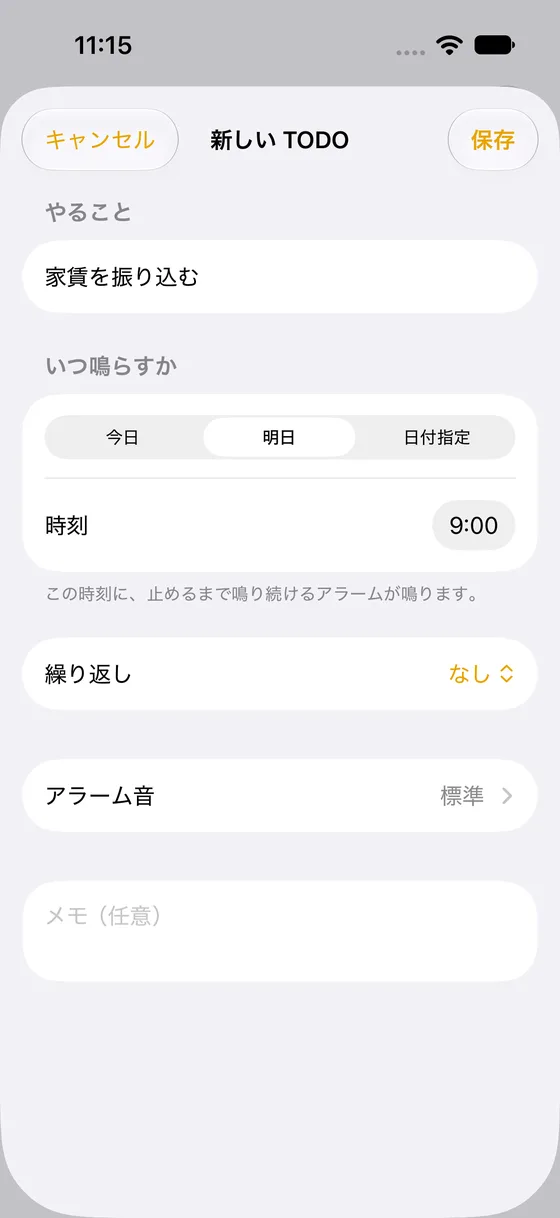
入れて、 最初にアラームを 許可する。 起動した とき、 iOS が 「アラームを 許可しますか」と 一度だけ 聞きます。 ここで 許可しないと 鳴らないので、 必ず 「許可」を。 許可しなかった 場合は、 許可されるまで アプリが 案内を 出し、 「設定アプリを 開く」から 許可できます。 「設定」 タブの 「権限」で、 いまの 状態 (許可済み/未許可)が 分かります。 - やる
ことを、 「+」をひとことで 入れる。 押して 「歯医者に 電話する」のように 入力して 保存。 それだけで 「明日 9:00」の アラームに なります。 今日に したいなら 「今日」を 押して 時刻を 選びます。 - 繰り返す用事は、
繰り返しを 毎日の付ける。 薬、 火曜の ゴミ出しは 「繰り返し」で。 毎日・毎週・毎月・ 毎年に 加えて、 「2 週間ごと」 「毎月 第1 火曜日」 「10 回で 終了」のような 指定も できます。 - 鳴ったら、
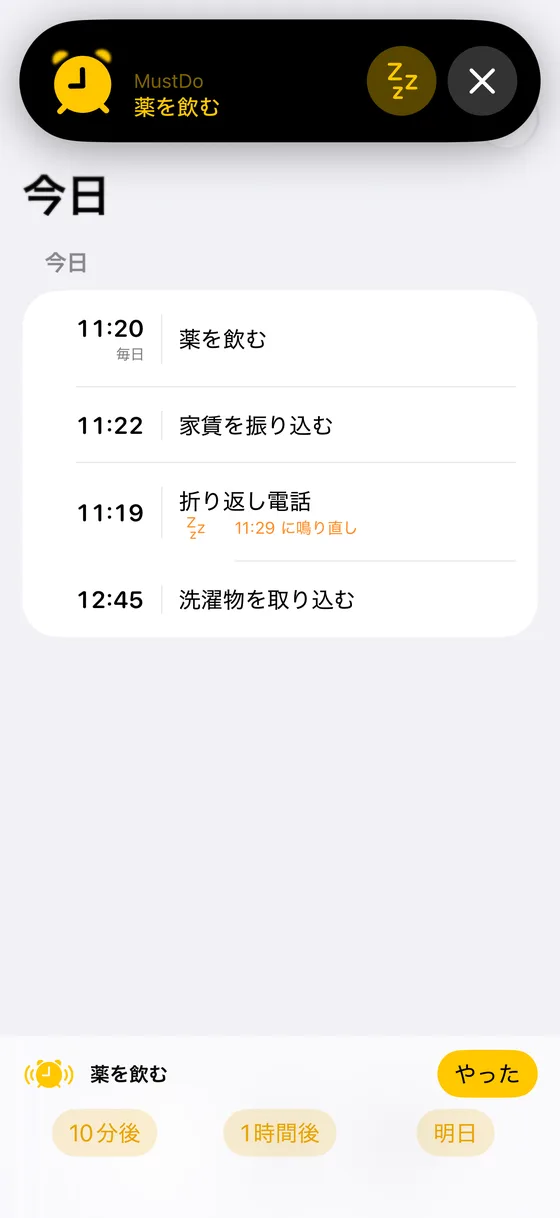
止めるかスヌーズする。 その時刻に なると 全画面で アラームが 鳴ります。 やったなら 「やった」で 止める。 まだなら 「10分後」 「1時間後」 「明日」。 やるまで 何度でも 鳴り直します。 - ロック画面からも
操作できる。 鳴っている間はロック画面に Live Activity が 出て、 iPhone を 開かずに 「やった」か スヌーズを 選べます。
「やるまで鳴る」にするコツ
- 時刻は
「やれる 「21:00 に時刻」に。 薬」は、 21:00 に 手が 空いているから 意味が あります。 会議中に 鳴る 時刻に すると、 スヌーズが 癖に なります。 - 止める
=やった、を MustDo では守る。 止めると 完了に なります。 「とりあえず 止める」を やめて、 まだなら 必ずスヌーズを 選ぶ。 これだけで 見逃しが ほぼ無くなります。 - 「明日」の
時刻を 設定で決めて おく。 「明日」を 同じ 時刻に するか、 決まった 朝の 時刻に するか 選べます。 夜の 用事を 「明日」に 回すと 翌朝に 鳴る、と いう 使い方が できます。 - 音は
用事に 25 種類の合わせる。 音から 選べます。 薬は 穏やかな 音、 締め切りは 緊急向けの 音、のように 分けると、 鳴った 瞬間に 何の 用事か わかります。
まとめ
通知を
関連記事
薬・支払い・ゴミ出し: 忘れられない用事を 1 回で済ませる設定例
毎日の
iPhone でマナーモードでも鳴るリマインダーを作るには(AlarmKit とは何か)
iPhone の
Claude に TODO を頼む: MCP で iPhone のアラームに入れる
Claude などの