 MustDo · Blog
Il reste muet parce que c'est une notification
Basculez le commutateur Sonnerie/Silence sur le côté de votre iPhone (ou le bouton Action sur les modèles récents), et les notifications ne font plus de bruit. Rappels, Calendrier et presque toutes les apps de tâches envoient leurs alertes sous forme de notifications. Elles passent donc en silence.
Pourtant, sur le même téléphone, une alarme de l'app Horloge sonne. Mode silencieux activé, Concentration activée, peu importe : elle sonne jusqu'à ce que vous l'arrêtiez. Dans iOS, les notifications et les alarmes sont deux systèmes différents, avec des règles différentes.
| Notification (Rappels, apps de tâches) | Alarme (app Horloge) | |
|---|---|---|
| Mode silencieux (commutateur) | Aucun son | Sonne |
| Pendant une Concentration | Seules les apps autorisées s'affichent | Sonne |
| Durée | Une fois, quelques secondes | Jusqu'à l'arrêt |
| À l'écran | Une bannière qu'on balaie du doigt | Plein écran, avec Arrêter et Rappel |
| Qui peut en créer | N'importe quelle app | L'app Horloge seulement, avant iOS 26 |
La dernière ligne est la plus importante. Avant iOS 26, aucune app tierce ne pouvait créer d'alarme, aussi ingénieuse soit-elle. Les apps qui promettaient des « rappels sonores » envoyaient des notifications bruyantes, et le commutateur Sonnerie/Silence avait toujours le dernier mot.
AlarmKit : la porte qu'Apple a ouverte dans iOS 26
Avec iOS 26, Apple a ajouté un framework appelé AlarmKit. Grâce à lui, des apps autres qu'Horloge peuvent créer des alarmes que le système traite comme celles de l'app Horloge. Dans sa session de la WWDC25, Apple décrit cette alerte comme une alerte qui passe outre le mode silencieux et le mode de concentration en cours.
Les alarmes AlarmKit ont les caractéristiques suivantes :
- Disponible à partir d'iOS 26 et d'iPadOS 26. Les versions antérieures ne peuvent pas l'utiliser ; la mise à jour vers iOS 26 passe donc en premier.
- L'utilisateur doit l'autoriser. La première fois qu'une app programme une alarme, iOS demande une seule fois s'il faut autoriser les alarmes pour cette app. Vous pouvez changer la réponse plus tard, dans les Réglages de cette app.
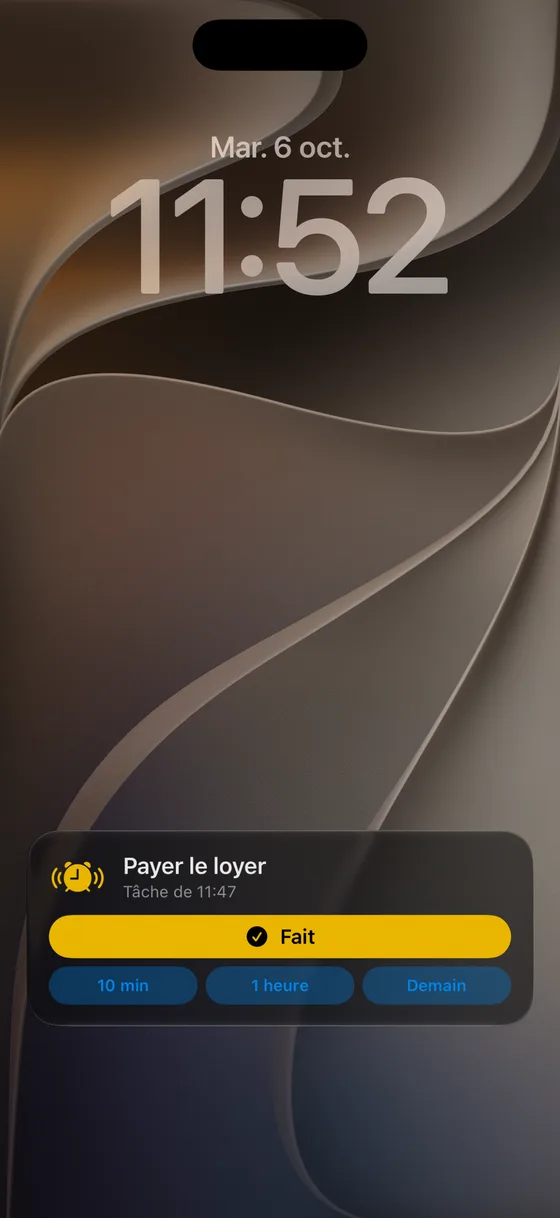
- Une alerte en plein écran, plus l'écran verrouillé et la Dynamic Island. Quand elle se déclenche, vous avez le même affichage en plein écran que dans l'app Horloge : un bouton Arrêter et, au choix, un bouton Rappel ou un second bouton défini par l'app.
- Alarmes programmées et comptes à rebours. Aussi bien les alarmes à heure fixe (répétitions comprises) que les comptes à rebours de type minuteur.
Ce qu'il faut regarder dans une app AlarmKit
AlarmKit règle la question « est-ce que ça sonne ». Les différences apparaissent après la sonnerie.
- Ce qui se passe quand vous l'arrêtez. L'arrêt est-il enregistré comme « fait », ou l'alarme se termine-t-elle simplement ?
- Les options de report. L'app Horloge répète l'alarme au bout de neuf minutes, sans autre choix. Une tâche a besoin de délais adaptés : 10 minutes, 1 heure, demain.
- La souplesse des répétitions. Seulement chaque jour et chaque semaine, ou aussi « le premier mardi du mois » et « toutes les 2 semaines », comme dans l'app Calendrier ?
- Où vont les données. Les tâches sont personnelles. Sont-elles envoyées au serveur du développeur ou gardées dans votre propre iCloud ? La section Confidentialité de l'app, sur l'App Store, vous le dit.
Ce qu'AlarmKit ne change pas
Quelques points restent les mêmes ; les connaître évite les surprises.
- Cela reste un son. AlarmKit fait sonner l'alarme par le même mécanisme qu'une alarme de l'app Horloge, avec un son par défaut ou fourni par l'app ; la documentation d'Apple ne décrit pas de règle de volume distincte. Si une alarme vous a paru trop faible, vérifiez le volume de l'iPhone avant d'accuser l'app.
- L'autorisation se donne app par app, et vous pouvez la retirer. Si une app d'alarme ne sonne plus après une mise à jour d'iOS ou une restauration, vérifiez d'abord l'autorisation de cette app dans l'app Réglages (Apple indique qu'on peut la modifier à tout moment à cet endroit), ainsi que ce que l'app elle-même affiche à ce sujet.
- Il faut toujours saisir la tâche. AlarmKit fait sonner l'alarme ; il ne lit ni vos pensées, ni vos e-mails, ni votre calendrier. Certaines apps lisent un calendrier pour vous (notre KeyAlarm le fait pour les événements du calendrier), d'autres attendent que vous tapiez une tâche ou laissent un assistant IA en ajouter une. Décidez de ce que vous voulez avant de choisir.
- C'est réservé à iOS 26. Sur un iPhone qui ne peut pas passer à iOS 26, l'app Horloge reste la seule source de vraies alarmes.
Avant de dire « l'app d'alarme ne marche pas »
Quand un rappel qui aurait dû sonner est resté muet, suivez cette liste dans l'ordre. Elle résout presque tous les signalements que nous recevons.
- L'iPhone est-il sous iOS 26 ou une version ultérieure ? (Réglages > Général > Informations)
- Les alarmes sont-elles autorisées pour l'app ? (Dans MustDo : onglet Réglages > Autorisations > l'alarme indique « Autorisé »)
- Le volume de l'iPhone est-il assez haut ?
- La tâche a-t-elle bien été programmée, à une heure à venir ? Regardez la liste des tâches à venir dans l'app.
- Quelqu'un l'a-t-il arrêtée depuis l'écran verrouillé ou une Apple Watch avant que vous la voyiez ? Une alarme arrêtée est une alarme arrêtée.
Notez ce qui ne figure pas dans la liste : le mode silencieux et Concentration. Avec AlarmKit, ce ne sont plus des causes.
Comment MustDo répond à ces quatre questions
Notre app MustDo : Alarme de tâches y répond ainsi : arrêter l'alarme marque la tâche comme faite ; si ce n'est pas fait, reportez de 10 minutes, d'une heure ou à demain, et elle sonne à nouveau ; les répétitions sont aussi souples que dans le Calendrier iOS ; et les tâches sont stockées uniquement dans votre propre iCloud, pas sur un serveur du développeur, et sans connexion. Elle nécessite iOS 26 et est gratuite pendant 30 jours.
En bref
Les rappels restent muets en mode silencieux parce que ce sont des notifications. Si vous voulez que ça sonne, il faut une alarme, et depuis iOS 26 d'autres apps qu'Horloge peuvent en créer. Notre guide pour créer un rappel qui sonne jusqu'à ce que ce soit fait passe les options en revue, en commençant par les gratuites.
Essayez MustDo
Ajoutez une tâche et une heure. iOS 26 ou version ultérieure, 30 jours gratuits.
À lire aussi
Comment créer un rappel qui sonne jusqu'à ce que ce soit fait (quand on rate ses notifications)
Pour celles et ceux qui ratent sans cesse leurs notifications : un guide pas à pas pour créer sur iPhone un rappel qui sonne jusqu'à l'arrêt et se reporte jusqu'à ce que la tâche soit faite, des options gratuites aux apps AlarmKit sous iOS 26.
Lire la suite →Médicament, factures, poubelles : réglez une seule fois les tâches à ne pas oublier
Le médicament de chaque jour, une facture mensuelle, les poubelles chaque semaine. Des exemples concrets pour régler chacune une seule fois sur iPhone et laisser une alarme qui sonne jusqu'à l'arrêt s'en souvenir à votre place : choisir les répétitions, ce que fait « Demain » sur une tâche répétée, trouver la bonne heure.
Lire la suite →Demandez à Claude de vous le rappeler : transformer une tâche en alarme iPhone avec MCP
Dites à Claude ou à un autre assistant IA « appeler le dentiste demain à 9 h 30 » et une vraie alarme sonne sur votre iPhone. Comment connecter MustDo via MCP, en connecteur personnalisé dans claude.ai ou en serveur local sur votre Mac, avec des exemples de conversations.
Lire la suite →