 MustDo · Blog
Ce qui change
Jusqu'ici, vous ajoutiez une tâche dans MustDo (l'alarme qui sonne jusqu'à ce que ce soit fait) avec le bouton + de l'app, ou via MCP depuis un assistant IA comme Claude. Depuis la 1.0.8, vous pouvez aussi passer par Siri et l'app Raccourcis.
Une tâche ajoutée ainsi est traitée exactement comme une tâche créée dans l'app. À l'heure prévue, elle sonne comme une alarme grâce à AlarmKit d'iOS 26, et ne s'arrête que lorsque vous touchez « Fait » ou que vous la reportez.
Ce que vous dites à Siri
- Dites « Ajouter une tâche dans MustDo ». « Nouvelle tâche dans MustDo » et « Ajouter à MustDo » fonctionnent aussi. La phrase doit contenir le nom de l'app, MustDo.
- Quand Siri demande « Que devez-vous faire ? », répondez. Par exemple « Acheter du lait ».
- Écoutez la réponse. Siri vous dit à quelle heure la tâche sonnera. L'app ne s'ouvre pas.
Pour savoir ce qu'il reste à faire aujourd'hui, dites « Tâches du jour dans MustDo » ou « Afficher les tâches du jour dans MustDo ».
Si votre iPhone est verrouillé, il vous est d'abord demandé de le déverrouiller. Personne ne peut donc créer d'alarme sur un appareil verrouillé.
Pas d'heure donnée ? Elle sonne demain à l'heure par défaut
La phrase Siri ne demande pas d'heure. La tâche sonne demain à l'heure par défaut (9 h 00, tant que vous ne la changez pas), comme lors d'un ajout rapide dans l'app. Vous pouvez changer l'heure par défaut dans les réglages de l'app.
Si vous avez réglé des heures calmes et que l'heure tombe dedans, l'alarme est décalée à la fin des heures calmes, et Siri vous le dit.
Depuis l'app Raccourcis ou avec Toucher le dos
L'action « Ajouter une tâche » de MustDo apparaît automatiquement dans la section Apps de l'app Raccourcis. Il n'y a rien à configurer (Assistance Apple : exécuter les raccourcis d'apps sur iPhone ou iPad).
Si vous créez votre propre raccourci avec l'action « Ajouter une tâche » de MustDo, vous pouvez remplir la tâche et l'heure à l'avance. Une tâche que vous ajoutez souvent ne demande alors plus qu'un toucher. Si l'heure indiquée est déjà passée, elle sonne à la prochaine occurrence de cette heure (donc demain si elle est passée aujourd'hui).
Vous pouvez aussi lancer ce raccourci en touchant deux ou trois fois le dos de votre iPhone : Réglages > Accessibilité > Toucher > Toucher le dos, choisissez « Toucher deux fois » ou « Toucher trois fois », puis le raccourci (Assistance Apple : exécuter des raccourcis en touchant le dos de l'iPhone). Dire le nom du raccourci à Siri le lance aussi (Assistance Apple : exécuter des raccourcis avec Siri).
Ce qui se passe quand ça sonne
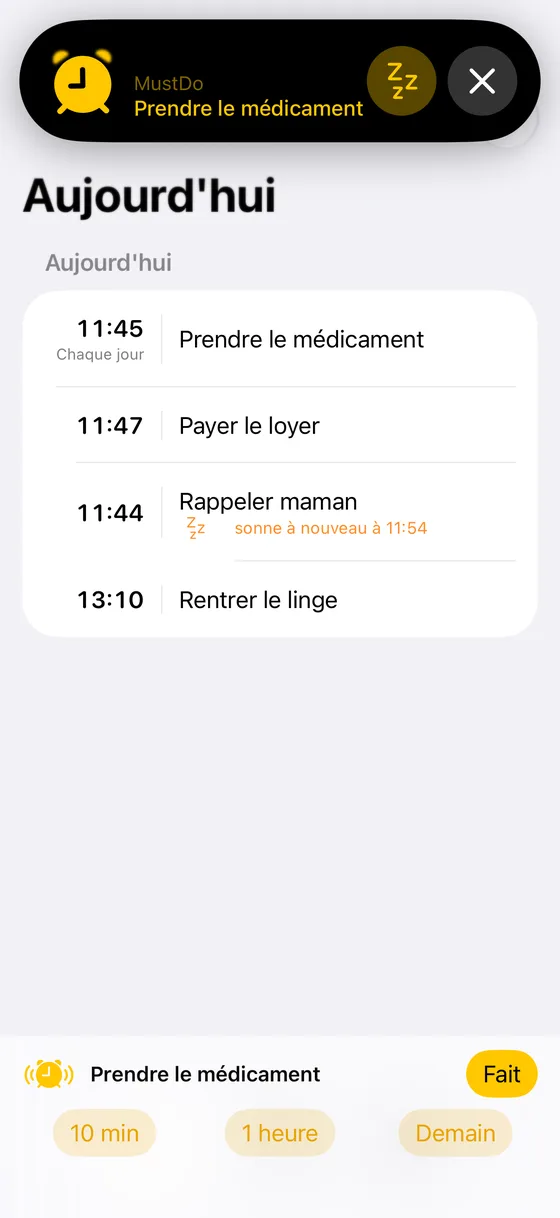
À l'heure prévue, une alarme sonne en plein écran, même en mode silencieux. Si c'est fait, touchez « Fait ». Sinon, choisissez « 10 min », « 1 heure » ou « Demain ». Elle sonnera à nouveau jusqu'à ce que ce soit fait.
Si l'alarme ne peut pas être réglée tout de suite, par exemple parce que les alarmes ne sont pas encore autorisées, Siri ne dit pas qu'elle va sonner. Siri indique que la tâche a été ajoutée mais que l'alarme n'a pas pu être réglée : ouvrez alors MustDo pour vérifier.
Questions fréquentes
Puis-je tout dire en une phrase, par exemple « Ajouter acheter du lait à MustDo » ?
Pas pour l'instant. Dites « Ajouter une tâche dans MustDo », puis répondez quand Siri demande ce que vous devez faire.
Comment ajouter une tâche à une heure précise ?
La phrase Siri utilise l'heure par défaut. Pour une autre heure, indiquez-la dans l'action « Ajouter une tâche » de l'app Raccourcis, ou changez l'heure ensuite dans l'app.
Que se passe-t-il après l'essai ?
MustDo est gratuit pendant 30 jours, puis passe à un abonnement (mensuel ou annuel). Sans abonnement, vous ne pouvez pas non plus ajouter de nouvelles tâches via Siri, et Siri vous le dit. Les tâches déjà créées continuent de sonner après la fin d'un abonnement.
En résumé
Quand une chose vous revient, dites « Ajouter une tâche dans MustDo ». Si vous ne donnez pas d'heure, elle sonne demain matin jusqu'à ce que vous l'arrêtiez. Pour aller plus loin sur les rappels qui continuent de sonner, lisez comment créer un rappel qui sonne jusqu'à ce que ce soit fait.
Remarque : pour les médicaments, les soins médicaux ou toute autre situation où une alarme manquée pourrait avoir de graves conséquences, ne vous fiez pas uniquement à cette app. Utilisez-la en complément d'un autre moyen. Le fonctionnement des alarmes dépend d'iOS et des réglages de votre appareil.
Pour les rendez-vous déjà dans votre calendrier, il y a notre app sœur KeyAlarm, qui les transforme en alarmes par mot-clé.
Essayez MustDo
Ajoutez une tâche et une heure. iOS 26 ou version ultérieure, 30 jours gratuits.
À lire aussi
Comment créer un rappel qui sonne jusqu'à ce que ce soit fait (quand on rate ses notifications)
Pour qui rate ses notifications : créer sur iPhone un rappel qui sonne jusqu'à l'arrêt et se reporte jusqu'à ce que la tâche soit faite.
Lire la suite →Médicament, factures, poubelles : réglez une seule fois les tâches à ne pas oublier
Médicament quotidien, facture mensuelle, poubelles chaque semaine : des exemples pour tout régler une fois sur iPhone et laisser une alarme s'en souvenir.
Lire la suite →Comment obtenir un rappel iPhone qui sonne en mode silencieux (et ce qu'est AlarmKit)
Pourquoi les rappels de l'iPhone restent muets en silencieux et en Concentration, et comment AlarmKit (iOS 26) les fait sonner comme l'Horloge.
Lire la suite →