MustDo : Alarme de tâches — Un rappel qui ne lâche pasNe laissez pas vos tâches
finir en notification.
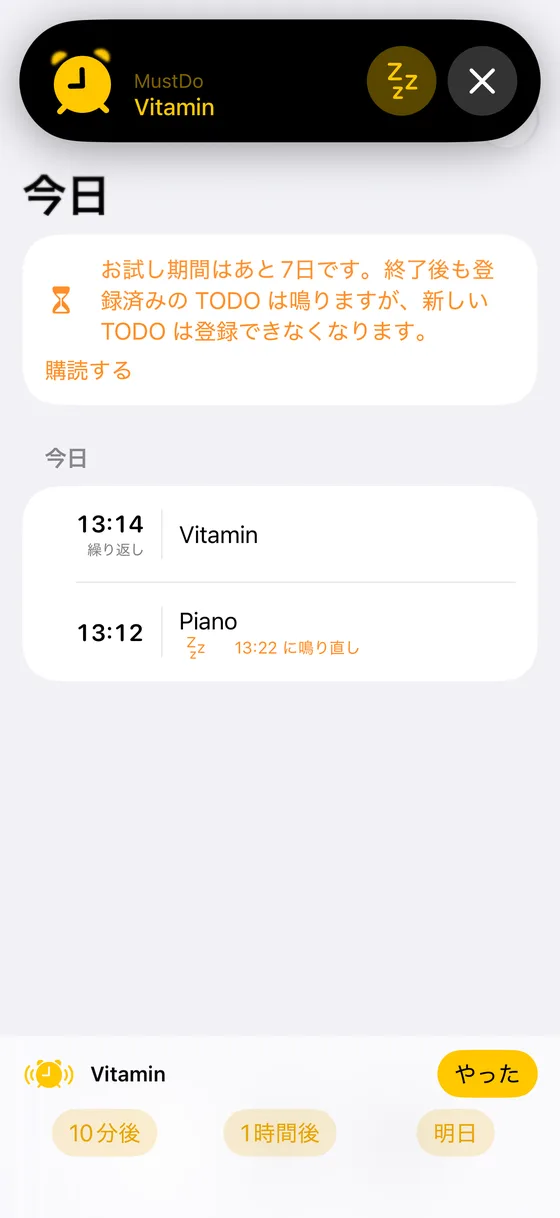
Ajoutez une tâche et une heure. À cette heure, une vraie alarme sonne, comme dans l'app Horloge. Elle sonne en mode silencieux et en Concentration, et continue jusqu'à ce que vous l'arrêtiez. L'arrêter, c'est l'avoir faite. Pas encore ? Reportez jusqu'à ce que ce soit fait.

Une notification qu'on balaie du doigt n'est pas un rappel
- Muette en mode silencieux
- Sonne une fois, puis la bannière disparaît
- Balayée, puis oubliée
 Une alarme MustDo
- Sonne en silencieux et en Concentration
- Continue jusqu'à ce que vous l'arrêtiez
- Arrêter, c'est fait. Pas encore ? Reportez
Vous n'ajoutez qu'une tâche et une heure.
MustDo sonne à cette heure. Les répétitions et les tâches reportées reviennent d'elles-mêmes.
Ajoutez une tâche et une heure
« Prendre le médicament, 21 h. » Chaque jour, ou les jours de la semaine de votre choix : le médicament à 21 h, les poubelles le mardi, le rapport du vendredi.
Elle sonne. Et continue
Construite sur AlarmKit (iOS 26), elle sonne comme une alarme de l'app Horloge : en plein écran, en silencieux et en Concentration, jusqu'à ce que vous l'arrêtiez.
Fait ? Arrêtez-la. Pas encore ? Reportez
Arrêter l'alarme marque la tâche comme faite (appuyé par erreur ? balayez pour annuler). Pas encore ? « 10 min », « 1 heure » ou « Demain ». Elle sonne à nouveau, autant de fois qu'il le faut.

Faite pour ne pas être ignorée
Reporter jusqu'à ce que ce soit fait
« 10 min », « 1 heure » et « Demain » sont directement sur l'écran de l'alarme et dans l'activité en direct. « Demain » sonne à la même heure, ou à une heure fixe le matin.
Répétitions
Chaque jour, ou chaque semaine les jours de votre choix. Reporter une tâche répétée à « Demain » ne saute que l'occurrence du jour.
Depuis l'écran verrouillé
Pendant qu'elle sonne, une activité en direct apparaît sur l'écran verrouillé. Marquez la tâche comme faite ou reportez-la sans déverrouiller l'iPhone.
25 sons d'alarme
Du plus doux au plus pressant, ou vibration seule. Clair, sombre ou comme l'appareil.
Ajouter des tâches depuis une IA (MCP)
Un petit serveur MCP pour votre Mac permet à Claude et à d'autres clients IA de lire et d'ajouter vos tâches, directement dans votre iCloud. Dites à votre assistant ce qu'il y a à faire ; MustDo sonne jusqu'à ce que ce soit fait.
Configurer le MCP →Verrouillage Face ID facultatif
Verrouillez l'app avec Face ID ou votre code. Les alarmes sonnent quand même et peuvent être arrêtées pendant que l'app est verrouillée.
Tarif
Toutes les fonctions, sans limite. Aucun prélèvement automatique à la fin de l'essai.
Les tâches déjà enregistrées continuent de sonner sans abonnement, et vous pouvez toujours les arrêter, les reporter et les supprimer. Une app comme celle-ci ne doit jamais se taire pour une question de paiement.
Confidentialité
Vos tâches sont personnelles. MustDo n'a aucun serveur.
- ✓Stockées dans votre propre iCloud et synchronisées entre vos appareils par Apple
- ✓Pas de compte, pas de connexion
- ✓Nous ne voyons jamais vos tâches
Questions fréquentes
Sonne-t-elle vraiment en mode silencieux ?
Oui. MustDo utilise AlarmKit (iOS 26) pour créer des alarmes traitées comme celles de l'app Horloge. Elles sonnent avec le commutateur silencieux activé et en Concentration, et continuent jusqu'à ce que vous les arrêtiez. L'autorisation est demandée une seule fois, à la première ouverture.
Où sont stockées mes tâches ?
Dans votre propre compte iCloud, dans la base de données privée CloudKit de l'app. Apple les chiffre au repos et en transit et les synchronise entre vos appareils. Nous n'avons aucun serveur et ne pouvons pas les lire.
Que se passe-t-il après l'essai gratuit ?
Toutes les fonctions sont gratuites pendant 30 jours. Ensuite, un abonnement (mensuel ou annuel) est nécessaire pour ajouter de nouvelles tâches. Celles déjà enregistrées continuent de sonner, et vous pouvez toujours les arrêter, les reporter et les supprimer.
Quels iPhone sont pris en charge ?
Les iPhone sous iOS 26 ou version ultérieure, car AlarmKit est apparu avec iOS 26.
Ne laissez plus rien filer.
Une tâche, une heure.
Bientôt disponible sur l'App Store.
30 jours gratuits · puis un abonnement (mensuel ou annuel) · iOS 26 ou version ultérieure