 MustDo · Blog
Mitteilungen zu verpassen ist kein Charakterfehler
Die Mitteilung einer Erinnerung ertönt einmal. Der Banner ist nach Sekunden weg. Im Lautlos-Modus gibt es gar keinen Ton, und im Fokus kommen nur die Apps durch, die du erlaubt hast. Eine Mitteilung zu „verpassen“ ist keine Unaufmerksamkeit: Mitteilungen sind für Informationen gemacht, die man auch verpassen darf.
Für Wecker in der Uhr-App gelten andere Regeln. Sie klingeln im Lautlos-Modus, sie klingeln weiter, bis du sie stoppst, und sie übernehmen das Display mit Stoppen und Schlummern. Eine Erinnerung zu bauen, die „klingelt, bis es erledigt ist“, heißt also: deine Aufgabe auf die Wecker-Seite dieser Grenze zu holen.
Möglichkeit 1: Von Hand einen Wecker in der Uhr-App stellen (kostenlos)
Die zuverlässigste und zugleich mühsamste Möglichkeit. Stell einen Wecker auf die Uhrzeit der Aufgabe und schreib die Aufgabe in die Bezeichnung. Es ist ein echter Wecker, also klingelt er. Die Nachteile: ein Wecker pro Aufgabe, Schlummern dauert fest neun Minuten, und „auf morgen schieben“ gibt es nicht. Für zwei oder drei Aufgaben in Ordnung, aber nicht mehr zu handhaben, wenn jeden Tag neue dazukommen.
Möglichkeit 2: Mitteilungen der Erinnerungen-App nachdrücklicher machen (kostenlos, hilft nur zum Teil)
Unter Einstellungen > Mitteilungen > Erinnerungen kannst du „Dringliche Mitteilungen“ einschalten, damit sie auch im Fokus angezeigt werden. Am Schalter „Klingeln/Lautlos“ ändert das nichts, und die Mitteilung ertönt weiterhin nur einmal. Sie bleibt etwas, das man verpassen kann.
Möglichkeit 3: Mit einer AlarmKit-App aus der Aufgabe einen echten Wecker machen (iOS 26 oder neuer)
Mit iOS 26 hat Apple AlarmKit eingeführt. Damit können auch andere Apps als die Uhr Wecker anlegen, die Lautlos-Modus und Fokus durchbrechen. Unsere App MustDo: Aufgaben-Wecker ist eine Aufgaben-App, die darauf aufbaut. So richtest du sie ein.
- App installieren und Wecker erlauben. Beim ersten Start fragt iOS einmal, ob die App Wecker verwenden darf. Ohne diese Berechtigung klingelt nichts, tippe also auf „Erlauben“. Hast du abgelehnt, zeigt die App so lange einen Hinweis mit der Taste „Einstellungen-App öffnen“, bis Wecker erlaubt sind. Ob sie es sind, siehst du im Tab „Einstellungen“ unter „Berechtigungen“.
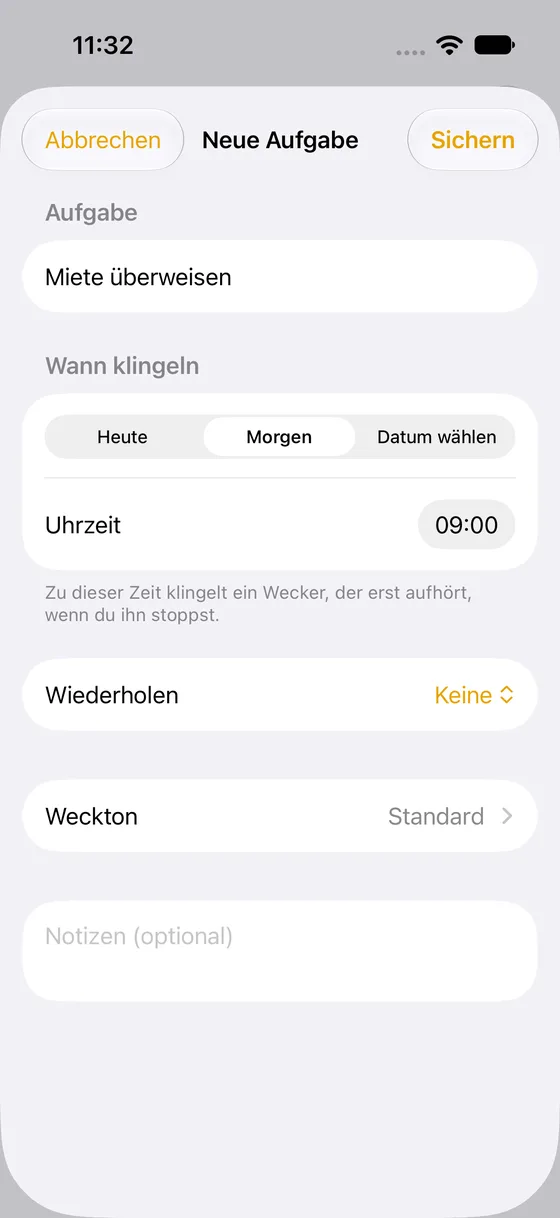
- Tippe die Aufgabe in einem Satz ein. Tippe auf „+“, schreib „Zahnarzt anrufen“ und sichere. Das ist bereits ein Wecker für morgen 9:00. Du brauchst ihn heute? Tippe auf „Heute“ und wähle eine Uhrzeit.
- Gib wiederkehrenden Aufgaben eine Wiederholung. Die täglichen Tabletten, die Tonne am Dienstag: Nutze „Wiederholen“. Täglich, wöchentlich, monatlich und jährlich sind dabei, ebenso „alle 2 Wochen“, „jeden ersten Dienstag im Monat“ und „Ende nach 10 Mal“.
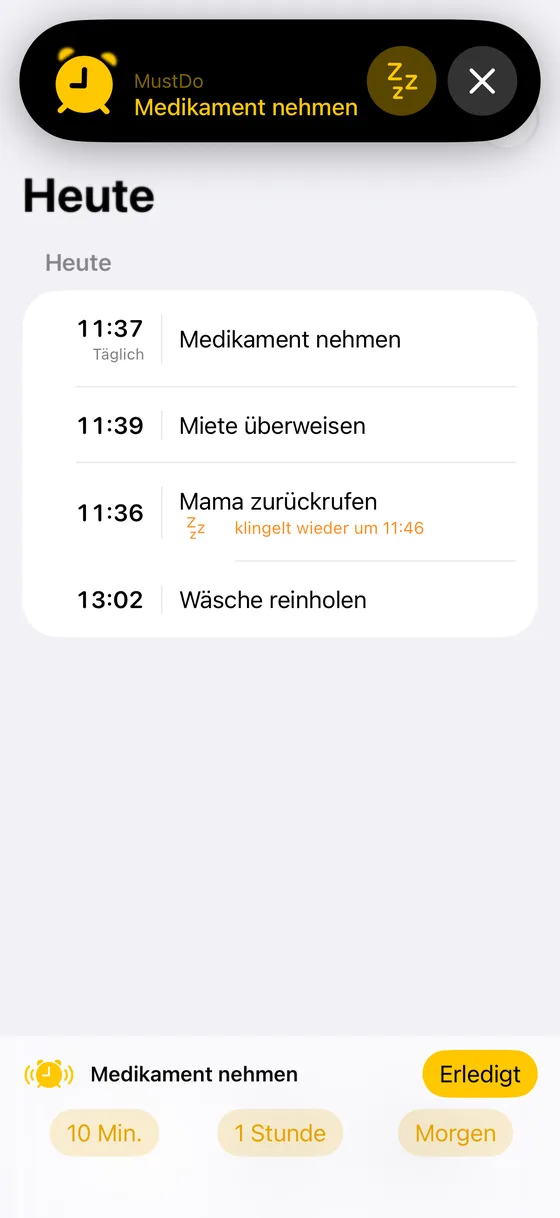
- Wenn es klingelt: stoppen oder schlummern. Zur eingestellten Zeit klingelt ein Wecker im Vollbild. Erledigt? Tippe auf „Erledigt“, und er verstummt. Noch nicht? „10 Min.“, „1 Stunde“ oder „Morgen“. Er klingelt wieder, so oft es nötig ist.
- Bediene ihn vom Sperrbildschirm aus. Während er klingelt, erscheint eine Live-Aktivität auf dem Sperrbildschirm. So kannst du erledigen oder schlummern, ohne das iPhone zu entsperren.
Gewohnheiten, mit denen „klingelt, bis es erledigt ist“ funktioniert
- Wähle eine Uhrzeit, zu der du es wirklich tun kannst. „Tabletten um 21 Uhr“ funktioniert, weil du um 21 Uhr die Hände frei hast. Ein Wecker, der immer in ein Meeting fällt, gewöhnt dir das Schlummern an.
- Stoppen heißt erledigt. Halte dich an dieses Versprechen. In MustDo markiert das Stoppen des Weckers die Aufgabe als erledigt. Hast du sie noch nicht erledigt, wähle Schlummern, statt „nur schnell Ruhe zu schaffen“. Allein diese Gewohnheit verhindert die meisten Versäumnisse.
- Lege fest, was „Morgen“ bedeutet. In den Einstellungen bestimmst du, ob „Morgen“ zur gleichen Zeit klingelt oder zu einer festen Morgenzeit. Eine Aufgabe vom Abend, die du auf „Morgen“ schiebst, klingelt dann am nächsten Morgen.
- Stimme den Ton auf die Aufgabe ab. Es gibt 25 Wecktöne. Ein sanfter für die Tabletten, ein dringender für Fristen – und du weißt, worum es geht, bevor du hinschaust.
Warum eine lautere Mitteilung das Problem nicht löst
Es liegt nahe, nach einer App zu suchen, die „laute“ oder „hartnäckige“ Mitteilungen verspricht. Auf dem iPhone verschicken auch diese Apps Mitteilungen, und Mitteilungen gehorchen dem Schalter „Klingeln/Lautlos“ und den Fokus-Regeln, ganz gleich, wie sie gestaltet sind. Das Einzige, was diese Regeln umgeht, ist ein Wecker – und vor iOS 26 konnte nur die Uhr-App einen anlegen. Deshalb lautete die ehrliche Antwort auf „Welche Erinnerungs-App klingelt im Lautlos-Modus?“ früher „Keine, nimm die Uhr-App“, und deshalb hat sich die Antwort mit AlarmKit geändert.
Es gibt einen zweiten Grund, warum lauter nicht besser ist. Eine Mitteilung ertönt, so laut sie auch ist, einmal und wartet dann darauf, dass du sie bemerkst. Ein Wecker dreht die Last um: Er macht weiter, bis du reagierst. Bei Dingen, die du nicht verpassen darfst, kommt es genau auf diese Umkehr an. Du darfst die Aufgabe vergessen, bis es klingelt, denn das Vergessen kostet dich nichts mehr.
Welche Möglichkeit zu dir passt
| Deine Situation | Passt am besten |
|---|---|
| Zwei oder drei Aufgaben zu festen Zeiten, die sich selten ändern | Wecker der Uhr-App, mit der Aufgabe als Bezeichnung |
| Du verpasst Dinge vor allem im Fokus, das iPhone ist nie auf Lautlos | Erinnerungen mit „Dringliche Mitteilungen“ |
| Jeden Tag neue Aufgaben, das iPhone ist oft auf Lautlos, du willst „schlummern, bis es erledigt ist“ | Eine Aufgaben-App mit AlarmKit unter iOS 26 |
| Du nutzt noch iOS 18 oder älter | Wecker der Uhr-App, bis du aktualisieren kannst |
Drei Fehler, mit denen die Versäumnisse zurückkommen
- Die Wecker-Berechtigung ablehnen. Wenn du beim ersten Start auf „Nicht erlauben“ getippt hast, klingelt nichts, und die App kann das nicht für dich beheben. Sie zeigt einen Hinweis mit der Taste „Einstellungen-App öffnen“. Erlaube dort die Wecker, und es klingelt wieder.
- Den Wecker „erst mal“ stoppen. Stoppen ist das Versprechen, dass die Aufgabe erledigt ist. Wenn du stoppst, nur damit Ruhe im Raum ist, und später darauf zurückkommen willst, bricht das ganze System zusammen. Schlummere stattdessen. Dafür sind die drei Tasten da.
- Alles zum Wecker machen. Ein Wecker ist für Dinge da, die du nicht schleifen lassen darfst. Wenn jede kleine Notiz zum Wecker wird, stoppst du sie irgendwann, ohne zu lesen – und die wichtigen gleich mit. Halte die Liste kurz und nimm nur auf, was wirklich zählt.
Kurz gesagt
Wer Mitteilungen verpasst, braucht keine lauteren Mitteilungen. Er braucht einen Wecker, der klingelt, bis er gestoppt wird. Bei einer Handvoll Aufgaben reicht die Uhr-App. Wenn täglich neue dazukommen, übergib sie einer Aufgaben-App, die auf AlarmKit aufbaut. Sieh dir auch unsere Beispiele für Tabletten, Rechnungen und Müll an.
Verwandte Artikel
Tabletten, Rechnungen, Müll: Aufgaben, die du nicht vergessen darfst, nur einmal einrichten
Die täglichen Tabletten, die monatliche Rechnung, die wöchentliche Müllabfuhr. Konkrete Beispiele, wie du jede Aufgabe einmal auf dem iPhone einrichtest und das Erinnern einem Wecker überlässt, der klingelt, bis du ihn stoppst: Wiederholungen wählen, was „Morgen“ bei einer wiederkehrenden Aufgabe bewirkt, die richtige Uhrzeit finden.
Weiterlesen →So klingelt eine iPhone-Erinnerung auch im Lautlos-Modus (und was AlarmKit ist)
Warum iPhone-Erinnerungen im Lautlos-Modus und im Fokus stumm bleiben und wie Apps dank AlarmKit in iOS 26 klingeln können wie ein Wecker der Uhr-App. Mitteilungen und Wecker im Vergleich in einer Tabelle.
Weiterlesen →Sag es Claude: So wird aus einer Aufgabe per MCP ein iPhone-Wecker
Sag Claude oder einem anderen KI-Assistenten „morgen um 9:30 den Zahnarzt anrufen“, und auf deinem iPhone klingelt ein echter Wecker. So verbindest du MustDo per MCP – als eigenen Connector in claude.ai oder als lokalen Server auf dem Mac. Mit Beispieldialogen.
Weiterlesen →