 MustDo · 블로그
알림을 놓치는 것은 성격 탓이 아닙니다
리마인더의 알림은 한 번 울립니다. 배너는 몇 초 만에 사라집니다. 무음 모드에서는 소리가 아예 나지 않고, 집중 모드 중에는 허용한 앱만 표시됩니다. 알림을 "놓치는" 것은 주의력이 모자라서가 아닙니다. 알림은 놓쳐도 괜찮은 정보를 위해 만들어진 것입니다.
시계 앱의 알람은 규칙이 다릅니다. 무음 모드에서도 울리고, 멈출 때까지 계속 울리며, 중단과 다시 알림이 있는 화면으로 전체를 차지합니다. "할 때까지 울리는" 리마인더를 만든다는 것은, 할 일을 그 경계의 알람 쪽으로 옮긴다는 뜻입니다.
방법 1: 시계 앱에서 알람을 직접 만들기 (무료)
가장 확실하지만 가장 번거로운 방법입니다. 할 일의 시각에 알람을 만들고, 레이블에 할 일을 적습니다. 진짜 알람이므로 울립니다. 단점은 할 일 하나에 알람 하나가 필요하고, 다시 알림이 9분으로 고정되어 있으며, "내일로 미루기"가 없다는 것입니다. 할 일이 두세 개라면 괜찮지만, 매일 새로운 일이 생기면 감당하기 어렵습니다.
방법 2: 미리 알림의 알림을 더 눈에 띄게 하기 (무료, 부분적)
설정 > 알림 > 미리 알림에서 긴급한 알림을 켜면 집중 모드 중에도 표시됩니다. 하지만 벨소리/무음 스위치에는 아무 영향이 없고, 알림은 여전히 한 번만 울립니다. 놓칠 수 있다는 점은 그대로입니다.
방법 3: AlarmKit 앱으로 할 일을 진짜 알람으로 만들기 (iOS 26 이상)
Apple은 iOS 26에 AlarmKit을 추가했습니다. 시계 앱이 아닌 앱도 무음 모드와 집중 모드를 넘어 울리는 알람을 만들 수 있게 되었습니다. 당사의 앱 MustDo: 할 일 알람은 이 AlarmKit으로 만든 할 일 앱입니다. MustDo에서의 설정 순서는 다음과 같습니다.
- 앱을 설치하고 알람을 허용합니다. 처음 실행하면 iOS가 알람을 허용할지 한 번 묻습니다. 이 권한이 없으면 아무것도 울리지 않으니 "허용"을 누르세요. 허용하지 않았다면, 알람이 허용될 때까지 앱이 "'설정' 앱 열기" 버튼과 함께 안내를 계속 표시합니다. 허용 여부는 설정 탭 > 권한에서 확인할 수 있습니다.
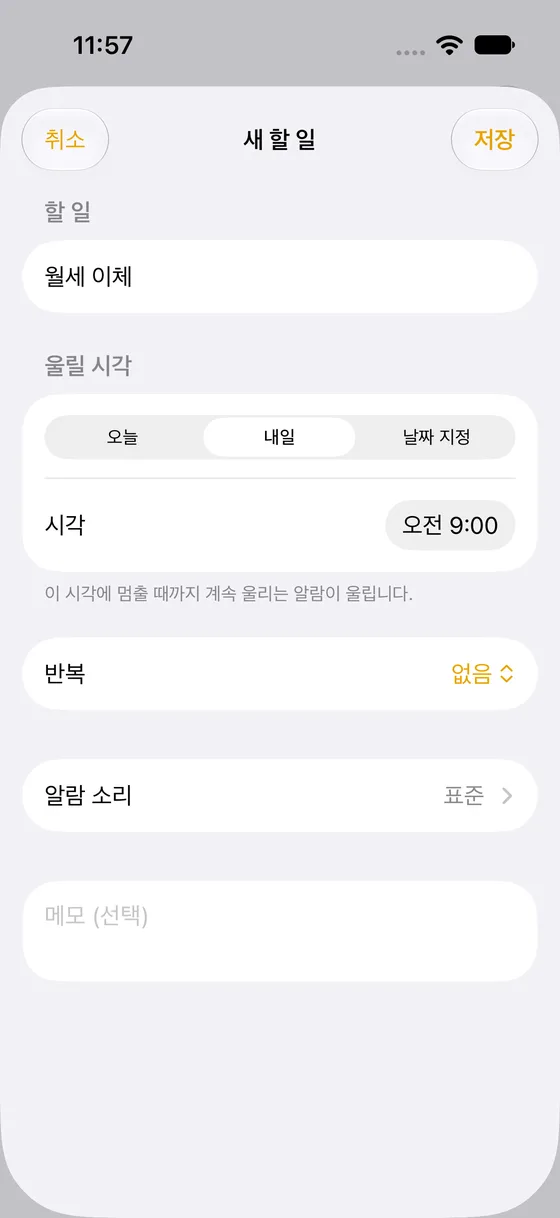
- 할 일을 한 줄로 입력합니다. "+"를 누르고 "치과에 전화하기"라고 입력한 뒤 저장합니다. 이것만으로 내일 9:00 알람이 됩니다. 오늘 필요하다면 "오늘"을 누르고 시각을 고르세요.
- 되풀이되는 일에는 반복을 추가합니다. 매일 먹는 약, 화요일의 쓰레기 내놓기에는 "반복"을 쓰세요. 매일, 매주, 매월, 매년은 물론 "2주마다", "매월 첫째 화요일", "10회 후 종료"도 있습니다.
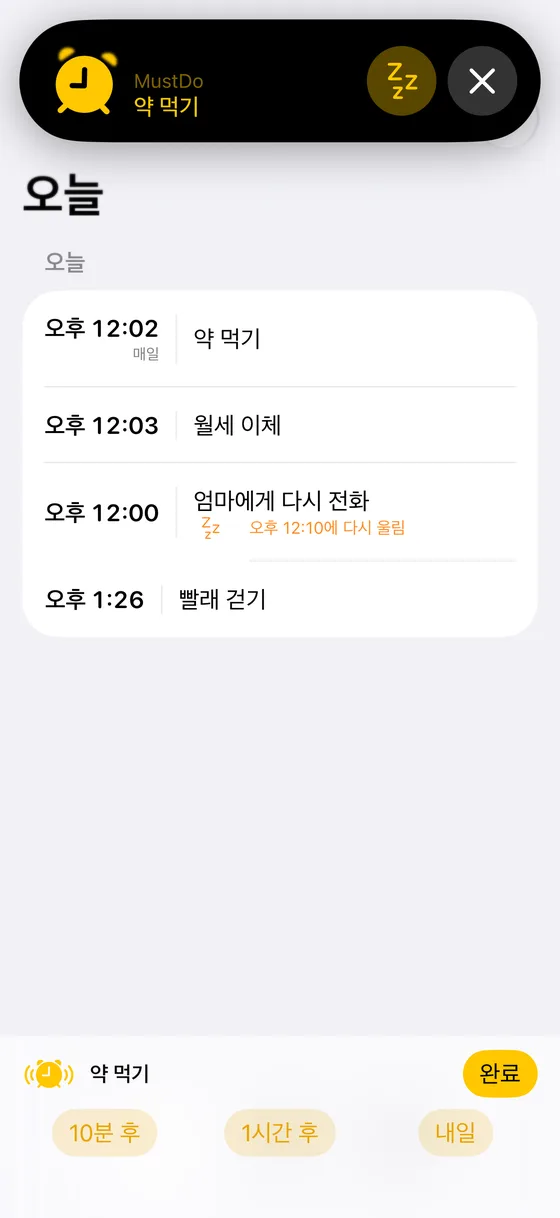
- 울리면 멈추거나 다시 알림합니다. 정한 시각에 전체 화면 알람이 울립니다. 했나요? "완료"를 누르면 멈춥니다. 아직인가요? "10분 후", "1시간 후", "내일". 할 때까지 몇 번이든 다시 울립니다.
- 잠금 화면에서 바로 처리합니다. 울리는 동안 잠금 화면에 라이브 액티비티가 나타나므로, iPhone을 잠금 해제하지 않고도 완료하거나 다시 알림할 수 있습니다.
"할 때까지 울린다"가 제대로 작동하게 하는 습관
- 실제로 할 수 있는 시각을 고르세요. "21시에 약"이 잘 되는 것은 21시에 손이 비기 때문입니다. 늘 회의와 겹치는 알람은 다시 알림을 누르는 버릇만 들입니다.
- 멈추기는 곧 완료. 이 약속을 지키세요. MustDo에서는 알람을 멈추면 그 할 일이 완료로 표시됩니다. 아직 하지 않았다면 "일단 조용히 시키기"가 아니라 다시 알림을 고르세요. 이 습관 하나만으로 놓치는 일이 대부분 사라집니다.
- "내일"의 뜻을 정해 두세요. 설정에서 "내일"이 같은 시각에 울릴지, 정해 둔 아침 시각에 울릴지 고를 수 있습니다. 아침 시각으로 해 두면, 저녁의 할 일을 "내일"로 넘겼을 때 다음 날 아침에 울립니다.
- 일에 맞는 소리를 고르세요. 알람 소리는 25종입니다. 약에는 부드러운 소리, 마감에는 긴급한 소리. 화면을 보기 전에 무슨 일인지 알 수 있습니다.
알림 소리를 키워도 해결되지 않는 이유
"시끄러운" 알림이나 "끈질긴" 알림을 내세우는 앱을 찾고 싶어집니다. 하지만 iPhone에서 그런 앱이 보내는 것도 결국 알림이고, 알림은 어떻게 꾸미든 벨소리/무음 스위치와 집중 모드의 규칙을 따릅니다. 그 규칙을 넘어서는 것은 알람뿐이며, iOS 26 이전에는 시계 앱만 알람을 만들 수 있었습니다. 그래서 "무음 모드에서 울리는 리마인더 앱이 뭔가요?"라는 질문에 대한 솔직한 답은 예전에는 "없습니다. 시계 앱을 쓰세요"였고, AlarmKit이 나오면서 그 답이 바뀐 것입니다.
소리가 크다고 더 나은 것이 아닌 이유가 하나 더 있습니다. 알림은 아무리 커도 한 번 울린 뒤 당신이 알아차리기를 기다립니다. 알람은 그 부담을 반대로 돌려놓습니다. 당신이 반응할 때까지 계속 울립니다. 놓치면 안 되는 일에서는 이 뒤바뀜이 핵심입니다. 울릴 때까지는 그 일을 잊어도 됩니다. 잊어도 더 이상 손해 볼 것이 없기 때문입니다.
나에게 맞는 방법은?
| 상황 | 알맞은 방법 |
|---|---|
| 시각이 정해진 일이 두세 개이고 거의 바뀌지 않음 | 시계 앱의 알람에 할 일을 레이블로 적기 |
| 주로 집중 모드 중에 놓치고, iPhone을 무음으로 두는 일은 없음 | 미리 알림의 긴급한 알림 |
| 매일 새로운 일이 생기고, iPhone은 자주 무음이며, "할 때까지 다시 알림"을 원함 | iOS 26의 AlarmKit 할 일 앱 |
| 아직 iOS 18 이하를 쓰고 있음 | 업데이트할 수 있을 때까지 시계 앱의 알람 |
다시 놓치게 만드는 세 가지 실수
- 알람 권한을 거부하는 것. 처음 실행할 때 "허용 안 함"을 눌렀다면 아무것도 울리지 않고, 앱이 대신 고쳐 줄 수도 없습니다. 앱이 "'설정' 앱 열기" 버튼과 함께 안내를 표시하니, 거기서 알람을 허용하면 다시 울립니다.
- 알람을 "일단" 멈추는 것. 멈추기는 그 일을 마쳤다는 약속입니다. 방을 조용히 하려고 멈추고 나중에 다시 하겠다고 생각하면, 전체 구조가 무너집니다. 그럴 때는 다시 알림을 쓰세요. 버튼 세 개가 그래서 있는 것입니다.
- 모든 것을 알람에 넣는 것. 알람은 미뤄지면 안 되는 일을 위한 것입니다. 사소한 메모까지 전부 알람이 되면, 읽지도 않고 멈추기 시작하고, 중요한 일도 함께 흘려보내게 됩니다. 목록은 짧게, 정말 중요한 일만 두세요.
정리
알림을 놓치는 사람에게 필요한 것은 더 큰 알림이 아닙니다. 멈출 때까지 울리는 알람입니다. 할 일이 몇 개뿐이라면 시계 앱으로 충분합니다. 매일 새로운 일이 생긴다면 AlarmKit으로 만든 할 일 앱에 맡기세요. 약, 납부, 쓰레기 배출일 설정 예시도 함께 읽어 보세요.
관련 글
약, 납부, 쓰레기 배출일: 잊으면 안 되는 할 일은 한 번만 설정하세요
매일 먹는 약, 매달 내는 요금, 매주 돌아오는 쓰레기 배출일. iPhone에서 한 번만 설정해 두고, 기억하는 일은 멈출 때까지 울리는 알람에 맡기는 구체적인 예시입니다. 반복 고르는 법, 반복 할 일에서 "내일"이 하는 일, 알맞은 시각 정하는 법.
더 읽기 →무음 모드에서도 울리는 iPhone 리마인더를 쓰는 방법 (그리고 AlarmKit이란)
iPhone의 리마인더가 무음 모드와 집중 모드에서 조용한 이유, 그리고 iOS 26의 AlarmKit으로 앱이 시계 앱의 알람처럼 울릴 수 있게 된 과정을 설명합니다. 알림과 알람을 표 하나로 비교했습니다.
더 읽기 →Claude에게 부탁해 두기: MCP로 iPhone 알람에 할 일 넣기
Claude 같은 AI 어시스턴트에게 "내일 9시 반에 치과에 전화"라고 말하면 iPhone에서 진짜 알람이 울립니다. MustDo를 MCP로 연결하는 방법을 claude.ai의 사용자 지정 커넥터와 Mac의 로컬 서버 두 가지로 나누어, 대화 예시와 함께 설명합니다.
더 읽기 →