 MustDo · Blog
Pasar por alto las notificaciones no es un defecto de carácter
La notificación de un recordatorio suena una vez. El aviso desaparece en unos segundos. En modo Silencio no suena nada, y con un modo de concentración solo pasan las apps que has permitido. «Perderse» una notificación no es un despiste: las notificaciones están pensadas para información que te puedes permitir perder.
Las alarmas de la app Reloj siguen otras reglas. Suenan en modo Silencio, siguen sonando hasta que las detienes y ocupan la pantalla con Detener y Posponer. Crear un recordatorio que «suena hasta que lo hagas» consiste en pasar tu tarea al lado de las alarmas.
Opción 1: Crear una alarma a mano en la app Reloj (gratis)
Es la opción más fiable y la más pesada. Crea una alarma a la hora de la tarea y escribe la tarea en la etiqueta. Es una alarma de verdad, así que suena. Los inconvenientes: una alarma por tarea, posponer es siempre nueve minutos y no existe un «pásalo a mañana». Va bien para dos o tres tareas; es inviable cuando llegan tareas nuevas cada día.
Opción 2: Hacer más insistentes las notificaciones de Recordatorios (gratis, parcial)
En Ajustes > Notificaciones > Recordatorios, activa las notificaciones urgentes para que se muestren con un modo de concentración activado. Esto no cambia nada respecto al interruptor de tono/silencio, y la notificación sigue sonando una sola vez. Sigue siendo algo que se te puede pasar.
Opción 3: Convertir la tarea en una alarma de verdad con una app con AlarmKit (iOS 26 o posterior)
Con iOS 26, Apple añadió AlarmKit, que permite a apps distintas de Reloj crear alarmas que atraviesan el modo Silencio y los modos de concentración. Nuestra app MustDo: Alarma de tareas es una app de tareas construida sobre él. Así se configura en MustDo.
- Instala la app y permite las alarmas. La primera vez que la abres, iOS pregunta una sola vez si se permiten las alarmas. Sin ese permiso no suena nada, así que toca Permitir. Si lo rechazaste, la app sigue mostrando el aviso con el botón «Abrir la app Ajustes» hasta que las alarmas estén permitidas; en la pestaña Ajustes, la fila de Permisos indica si lo están.
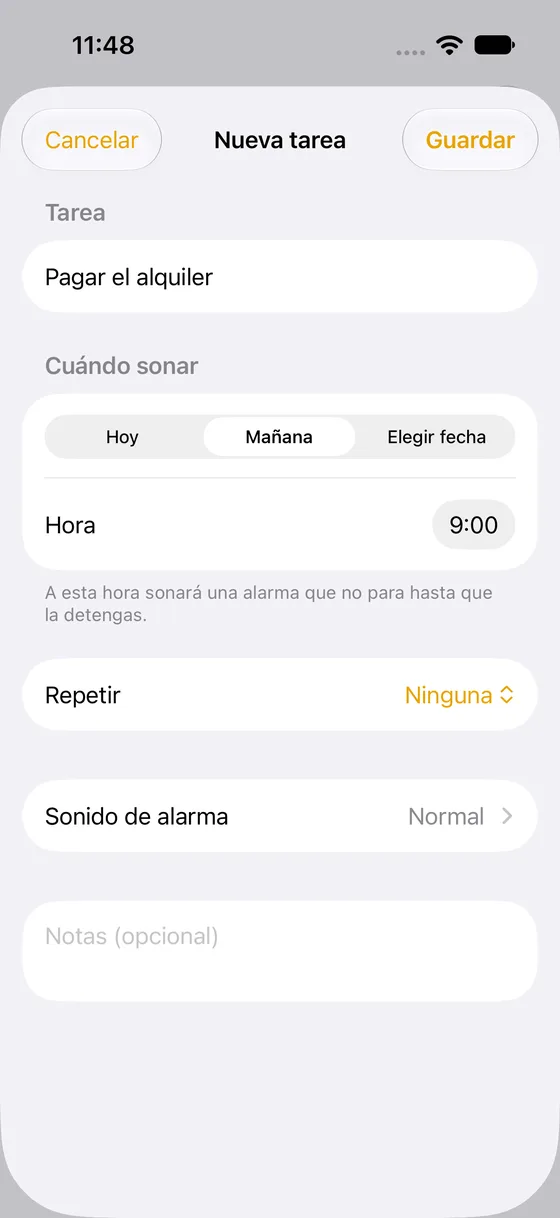
- Escribe la tarea en una línea. Toca «+», escribe «Llamar al dentista» y guarda. Eso ya es una alarma para mañana a las 9:00. ¿La necesitas hoy? Toca Hoy y elige una hora.
- Añade una repetición a las tareas periódicas. La medicación diaria, la basura de los martes: usa Repetir. Están cada día, semana, mes y año, y también «cada 2 semanas», «el primer martes de cada mes» y «terminar tras 10 veces».
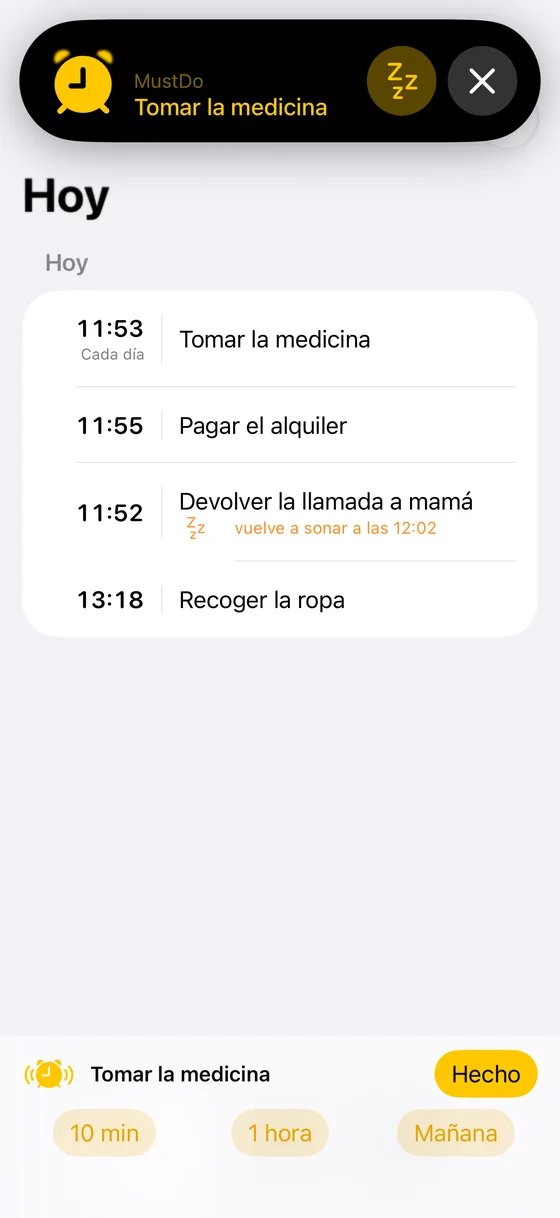
- Cuando suene, detenla o pospón. A la hora fijada suena una alarma a pantalla completa. ¿Hecho? Toca Hecho y se detiene. ¿Aún no? «10 min», «1 hora» o «Mañana». Vuelve a sonar tantas veces como haga falta.
- Actúa desde la pantalla de bloqueo. Mientras suena, aparece una actividad en directo en la pantalla de bloqueo, así que puedes marcarla como hecha o posponerla sin desbloquear el iPhone.
Hábitos para que «suena hasta que lo hagas» funcione
- Elige una hora en la que de verdad puedas hacerlo. «Medicación a las 21:00» funciona porque a las 21:00 tienes las manos libres. Una alarma que siempre coincide con una reunión te acostumbra a posponer.
- Detener significa hecho. Cumple esa promesa. En MustDo, detener la alarma marca la tarea como hecha. Si no la has hecho, elige posponer en lugar de «solo hacer que se calle». Este único hábito elimina la mayoría de los olvidos.
- Decide qué significa «Mañana». En Ajustes puedes hacer que «Mañana» suene a la misma hora o a una hora fija por la mañana. Así, una tarea de la tarde pasada a «Mañana» suena a la mañana siguiente.
- Adapta el sonido a la tarea. Hay 25 sonidos. Uno suave para la medicación, uno urgente para los plazos, y sabrás de qué se trata antes de mirar.
Por qué una notificación más fuerte no lo arregla
Es tentador buscar una app que prometa notificaciones «fuertes» o «persistentes». En el iPhone, esas apps siguen enviando notificaciones, y las notificaciones obedecen al interruptor de tono/silencio y a las reglas de los modos de concentración, tengan el aspecto que tengan. Lo único que se salta esas reglas es una alarma, y antes de iOS 26 solo la app Reloj podía crear una. Por eso la respuesta sincera a «¿qué app de recordatorios suena en modo Silencio?» solía ser «ninguna, usa la app Reloj», y por eso la respuesta cambió con AlarmKit.
Hay una segunda razón por la que más fuerte no es mejor. Una notificación, por fuerte que sea, suena una vez y luego espera a que te des cuenta. Una alarma invierte la carga: sigue sonando hasta que respondes. Para lo que no puedes dejar pasar, esa inversión es lo que cuenta. Puedes olvidarte de la tarea hasta que suene, porque olvidarla ya no te cuesta nada.
Qué opción encaja contigo
| Tu situación | Lo que mejor encaja |
|---|---|
| Dos o tres tareas a hora fija que cambian poco | Alarmas de la app Reloj, con la tarea en la etiqueta |
| Lo que se te pasa suele ser con un modo de concentración activado; el teléfono nunca está en silencio | Recordatorios con notificaciones urgentes |
| Tareas nuevas cada día, el teléfono a menudo en silencio, quieres «posponer hasta hacerlo» | Una app de tareas con AlarmKit en iOS 26 |
| Sigues con iOS 18 o anterior | Alarmas de la app Reloj hasta que puedas actualizar |
Tres errores que hacen volver los olvidos
- Denegar el permiso de alarma. Si tocaste «No permitir» la primera vez que abriste la app, no suena nada, y la app no puede arreglarlo por ti. La app muestra un aviso con el botón «Abrir la app Ajustes»; permite allí las alarmas y volverá a sonar.
- Detener la alarma «por ahora». Detener es una promesa de que la tarea está hecha. Si la detienes para que la habitación quede en silencio y piensas volver más tarde, el sistema entero se viene abajo. Pospón; para eso están los tres botones.
- Convertir cualquier cosa en una alarma. Una alarma es para lo que no puede retrasarse. Si cada pequeña nota se convierte en una alarma, empezarás a detenerlas sin leerlas, y las importantes se irán con ellas. Mantén la lista corta y que lo que haya en ella importe de verdad.
En resumen
Quienes pasan por alto las notificaciones no necesitan notificaciones más fuertes. Necesitan una alarma que suene hasta que la detengan. Con unas pocas tareas, basta con la app Reloj. Cuando llegan tareas nuevas a diario, déjalas en manos de una app de tareas construida sobre AlarmKit. Consulta también nuestros ejemplos de configuración para la medicación, las facturas y la basura.
Relacionado
Medicación, facturas, basura: configura una sola vez las tareas que no puedes olvidar
La medicación diaria, una factura mensual, la basura de cada semana. Ejemplos concretos para configurar cada cosa una sola vez en el iPhone y dejar que una alarma que suena hasta que la detengas se encargue de recordarla: cómo elegir la repetición, qué hace «Mañana» con una tarea repetida y cómo acertar con la hora.
Leer más →Cómo conseguir un recordatorio del iPhone que suene en modo Silencio (y qué es AlarmKit)
Por qué los recordatorios del iPhone no suenan en modo Silencio ni con un modo de concentración, y cómo AlarmKit en iOS 26 permite que las apps suenen como una alarma de la app Reloj. Notificaciones y alarmas comparadas en una tabla.
Leer más →Pídele a Claude que te lo recuerde: cómo convertir una tarea en una alarma del iPhone con MCP
Dile a Claude o a otro asistente de IA «llamar al dentista mañana a las 9:30» y en tu iPhone suena una alarma de verdad. Cómo conectar MustDo mediante MCP, como conector personalizado en claude.ai o como servidor local en tu Mac, con ejemplos de conversación.
Leer más →