 MustDo · Blog
Se souvenir ne devrait pas être un travail
Les tâches que vous ne pouvez pas vous permettre d'oublier sont celles qui vous épuisent, parce que vous essayez de vous en souvenir à chaque fois. Le médicament, c'est tous les jours ; le loyer, tous les mois ; les poubelles, toutes les semaines. Pour tout ce qui revient à intervalle régulier, réglez-le une fois et laissez une alarme s'en souvenir. Voici six réglages concrets dans MustDo : Alarme de tâches. Tous suivent la même règle : quand ça sonne, faites-le et arrêtez l'alarme ; sinon, reportez.
Six réglages
| Tâche | Comment l'écrire | Heure | Répétition |
|---|---|---|---|
| Médicament | « Prendre le médicament » | 21 h | Chaque jour |
| Factures et virements | « Virer le loyer » | Le 25, 10 h | Chaque mois, le 25 |
| Poubelles | « Sortir les poubelles » | 7 h 30 | Chaque semaine, mardi et vendredi |
| Linge | « Rentrer le linge » | 17 h 30 | Aucune (seulement aujourd'hui) |
| Rappeler quelqu'un | « Rappeler le garage » | 15 h | Aucune |
| Échéances | « Remettre la note de frais » | Vendredi 16 h | Chaque semaine, le vendredi |
Étapes : le régler une fois dans MustDo
- Écrivez la tâche avec un verbe, en quelques mots. « Prendre le médicament », pas « médicament ». Quand ça sonne, l'écran vous dit exactement quoi faire.
- Choisissez une heure où vous avez les mains libres. Le médicament après le dîner, à 21 h ; le virement à 10 h, quand vous pouvez ouvrir l'app de votre banque. Une heure qui tombe toujours en pleine réunion vous apprend seulement à reporter.
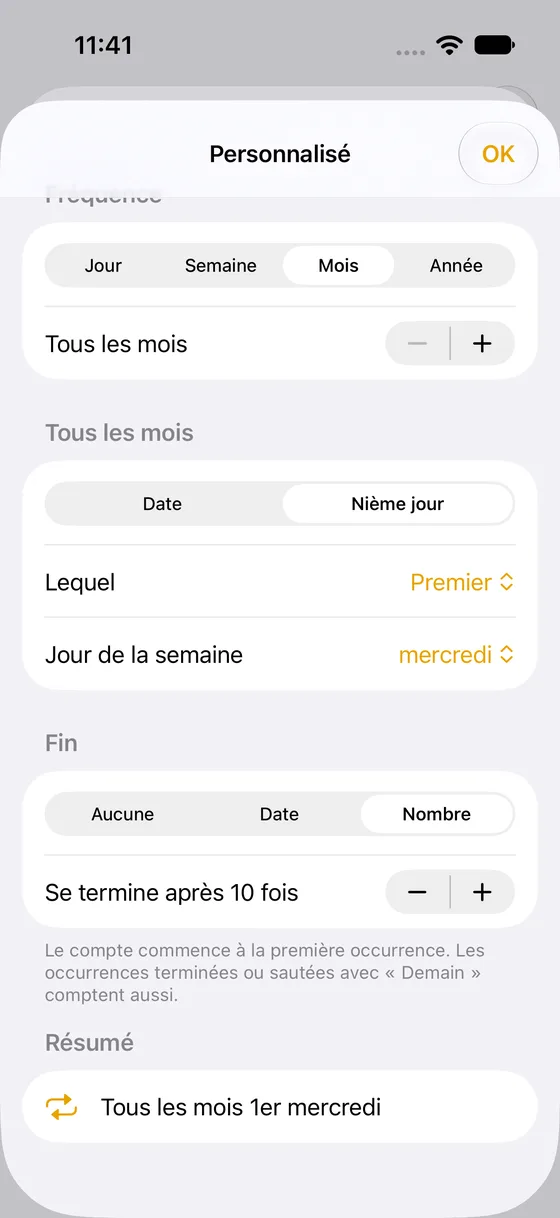
- Ajoutez une répétition à tout ce qui revient régulièrement. Chaque jour, semaine, mois ou année, mais aussi « chaque mois, le 25 », « chaque semaine, mardi et vendredi », « toutes les 2 semaines » et « le premier mardi du mois ». Une date de fin ou un nombre de fois sont également possibles.
- Donnez un son à chaque type de tâche. Il y a 25 sons. Doux pour le médicament, pressant pour les échéances : vous savez de quoi il s'agit dès que ça sonne.
- Quand ça sonne : faites-le et arrêtez l'alarme. Pas encore ? « 10 min », « 1 heure » ou « Demain ». Arrêter l'alarme marque la tâche comme faite. Reportez avant d'avoir pris le médicament, et elle sonne à nouveau dans 10 minutes.
Ce que fait « Demain » sur une tâche répétée
Une seule règle à retenir. Reporter une tâche répétée à « Demain » ne saute que l'occurrence du jour. Celle de demain allait de toute façon sonner demain. Ainsi, une semaine sans ramassage, toucher « Demain » ne vous donne jamais deux alarmes le lendemain.
Pour une tâche ponctuelle, « Demain » sonne soit à la même heure, soit à une heure fixe le matin, selon vos réglages. Reporter à Demain un « rappeler » de 22 h pour qu'il sonne à 9 h est une façon pratique de s'en servir.
Conseils tâche par tâche
- Médicament : gardez le matin et le soir en deux tâches distinctes (« Médicament du matin », « Médicament du soir ») ; avec une seule tâche pour les deux, vous ne savez plus lequel vous avez pris. Si vous vous apercevez d'un oubli, suivez les consignes de votre médecin ou de votre pharmacien. L'app est un rappel, pas un avis médical.
- Factures : ajoutez une tâche à part, « vérifier le solde », deux ou trois jours avant l'échéance, pour en finir avec « ça a sonné mais je n'ai pas pu payer ».
- Poubelles : séparez « fermer le sac-poubelle » la veille au soir et « sortir les poubelles » le matin ; les matins sont plus courts.
- Rappeler quelqu'un : indiquez dans la note de la tâche les heures où la personne est joignable. La note s'affiche quand ça sonne.
- Échéances : faites sonner le jour où vous commencez, pas le jour de l'échéance. Pour une échéance le vendredi à 17 h, « commencer la note de frais » le jeudi à 16 h.
Quand le rythme se casse : jours fériés, voyages, changement d'emploi du temps
Les répétitions ne servent que si elles résistent à la vie réelle. Quelques habitudes règlent les exceptions sans rien refaire.
- Une semaine sans (jour férié, pas de ramassage) : quand l'alarme sonne, touchez « Demain ». Pour une tâche répétée, cela ne saute que l'occurrence du jour, et la semaine suivante sonne comme d'habitude.
- Un voyage sur plusieurs fuseaux horaires : la tâche garde l'heure d'horloge du lieu où elle a été créée. « Médicament à 21 h » à Tokyo reste 21 h, heure de Tokyo, pendant que vous êtes à Londres ; c'est en général ce qu'il faut pour un horaire de prise. Si vous préférez l'heure locale, modifiez l'heure pour le voyage et remettez-la à votre retour.
- L'emploi du temps a changé pour de bon : modifiez la répétition de la tâche elle-même plutôt que d'en ajouter une seconde. Deux répétitions qui se chevauchent sont la cause la plus fréquente de « ça a sonné deux fois ».
- Une tâche qui a une fin : un traitement de dix jours, un paiement en six échéances. Réglez « fin après 10 fois » ou une date de fin, et la tâche se retire d'elle-même au lieu de vous harceler pour quelque chose de terminé.
Un bilan hebdomadaire de deux minutes
Une fois par semaine, ouvrez l'onglet À venir et lisez la liste de haut en bas. Vous cherchez trois choses : les tâches dont l'heure ne correspond plus à votre semaine, les répétitions terminées mais toujours présentes, et tout ce que vous ne cessez de reporter. Ce dernier groupe est le plus intéressant. Une tâche reportée cinq fois est soit à la mauvaise heure, soit pas vraiment une tâche, mais une décision que vous évitez. Changez l'heure, ou supprimez-la et notez la vraie décision. La liste doit rester assez courte pour que chaque alarme garde un sens.
Réglez-le une fois, puis faites-lui confiance
Une fois les réglages faits, cessez de vouloir vous en souvenir. Avoir le droit d'oublier jusqu'à ce que ça sonne : voilà le vrai bénéfice d'une alarme qui sonne jusqu'à ce que ce soit fait. Pour comprendre comment elle sonne en mode silencieux et en Concentration (AlarmKit), lisez cet article ; pour ajouter des tâches depuis un assistant IA, voir Demandez à Claude de vous le rappeler.
Essayez MustDo
Ajoutez une tâche et une heure. iOS 26 ou version ultérieure, 30 jours gratuits.
À lire aussi
Comment créer un rappel qui sonne jusqu'à ce que ce soit fait (quand on rate ses notifications)
Pour celles et ceux qui ratent sans cesse leurs notifications : un guide pas à pas pour créer sur iPhone un rappel qui sonne jusqu'à l'arrêt et se reporte jusqu'à ce que la tâche soit faite, des options gratuites aux apps AlarmKit sous iOS 26.
Lire la suite →Comment obtenir un rappel iPhone qui sonne en mode silencieux (et ce qu'est AlarmKit)
Pourquoi les rappels de l'iPhone restent muets en mode silencieux et en Concentration, et comment AlarmKit, dans iOS 26, permet aux apps de sonner comme une alarme de l'app Horloge. Notifications et alarmes comparées dans un tableau.
Lire la suite →Demandez à Claude de vous le rappeler : transformer une tâche en alarme iPhone avec MCP
Dites à Claude ou à un autre assistant IA « appeler le dentiste demain à 9 h 30 » et une vraie alarme sonne sur votre iPhone. Comment connecter MustDo via MCP, en connecteur personnalisé dans claude.ai ou en serveur local sur votre Mac, avec des exemples de conversations.
Lire la suite →