MustDo: Aufgaben-Wecker — Erinnerung, die nicht aufgibtLass deine Aufgaben nicht
als Mitteilung enden.
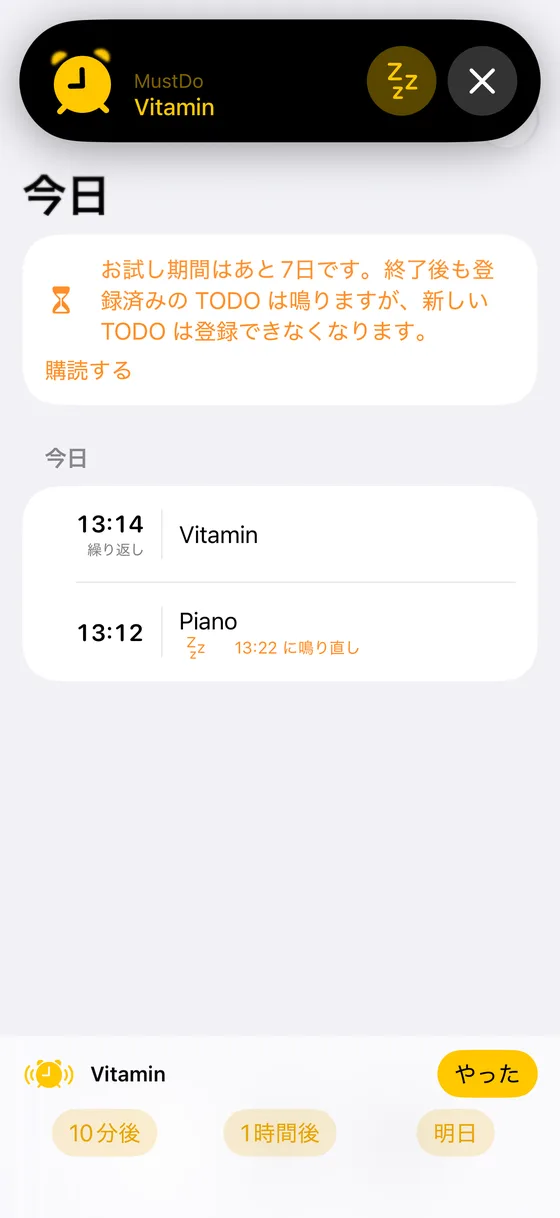
Trage eine Aufgabe mit Uhrzeit ein. Zu dieser Zeit klingelt ein echter Wecker, wie in der Uhr-App. Er klingelt im Lautlos-Modus und im Fokus und hört erst auf, wenn du ihn stoppst. Stoppen heißt: erledigt. Noch nicht? Schlummern, bis es erledigt ist.

Eine Mitteilung, die man wegwischen kann, ist keine Erinnerung
- Stumm im Lautlos-Modus
- Klingelt einmal, dann ist der Banner weg
- Weggewischt – und vergessen
 Ein MustDo-Wecker
- Klingelt lautlos und im Fokus
- Klingelt weiter, bis du ihn stoppst
- Stoppen heißt erledigt. Noch nicht? Schlummern
Du trägst nur Aufgabe und Uhrzeit ein.
MustDo klingelt zu dieser Zeit. Wiederholungen und geschlummerte Aufgaben kommen von selbst wieder.
Aufgabe und Uhrzeit eintragen
„Tabletten nehmen, 21:00.“ Täglich oder an den Wochentagen, die du wählst: die Tabletten um 21 Uhr, die Mülltonne am Dienstag, der Bericht jeden Freitag.
Er klingelt. Und hört nicht auf
Auf Basis von AlarmKit in iOS 26 klingelt er wie ein Wecker der Uhr-App: im Vollbild, im Lautlos-Modus und im Fokus, bis du ihn stoppst.
Erledigt? Stoppen. Noch nicht? Schlummern
Stoppen markiert die Aufgabe als erledigt (versehentlich? wischen und rückgängig machen). Noch nicht? „10 Min.“, „1 Stunde“ oder „Morgen“. Er klingelt wieder, so oft es nötig ist.

Gemacht, um nicht ignoriert zu werden
Schlummern, bis es erledigt ist
„10 Min.“, „1 Stunde“ und „Morgen“ stehen direkt auf dem Wecker-Bildschirm und in der Live-Aktivität. „Morgen“ klingelt zur gleichen Zeit oder zu einer festen Morgenzeit.
Wiederholungen
Täglich oder wöchentlich an den Tagen, die du wählst. Eine wiederkehrende Aufgabe auf „Morgen“ zu schlummern überspringt nur den heutigen Durchgang.
Vom Sperrbildschirm aus
Während er klingelt, erscheint eine Live-Aktivität auf dem Sperrbildschirm. Erledigen oder schlummern, ohne das iPhone zu entsperren.
25 Wecktöne
Von sanft bis dringend, oder nur Vibration. Hell, dunkel oder wie das Gerät.
Aufgaben per KI anlegen (MCP)
Ein kleiner MCP-Server für deinen Mac lässt Claude und andere KI-Clients deine Aufgaben lesen und anlegen – direkt in deine iCloud. Sag deinem Assistenten, was zu tun ist; MustDo klingelt, bis es getan ist.
MCP einrichten →Optionale Face-ID-Sperre
Sperre die App mit Face ID oder deinem Code. Wecker klingeln trotzdem und lassen sich auch bei gesperrter App stoppen.
Preis
Alle Funktionen ohne Einschränkung. Nach Ablauf wird nie automatisch abgebucht.
Bereits angelegte Aufgaben klingeln auch ohne Abo weiter, und du kannst sie stoppen, schlummern und löschen. Eine App wie diese darf wegen einer Zahlung niemals verstummen.
Datenschutz
Deine Aufgaben sind persönlich. MustDo hat keine eigenen Server.
- ✓Gespeichert in deiner eigenen iCloud, von Apple zwischen deinen Geräten synchronisiert
- ✓Kein Konto, keine Anmeldung
- ✓Wir sehen deine Aufgaben nie
Häufige Fragen
Klingelt er wirklich im Lautlos-Modus?
Ja. MustDo nutzt AlarmKit in iOS 26 und erstellt Wecker, die wie die der Uhr-App behandelt werden. Sie klingeln bei eingeschaltetem Lautlos-Schalter und im Fokus und hören erst auf, wenn du sie stoppst. Die Wecker-Berechtigung erteilst du einmal beim ersten Öffnen der App.
Wo werden meine Aufgaben gespeichert?
In deinem eigenen iCloud-Konto, in der privaten CloudKit-Datenbank der App. Apple verschlüsselt sie bei der Speicherung und Übertragung und synchronisiert sie zwischen deinen Geräten. Wir betreiben keinen Server und können sie nicht lesen.
Was passiert nach der kostenlosen Testphase?
30 Tage lang sind alle Funktionen kostenlos. Danach brauchst du ein Abo (monatlich oder jährlich), um neue Aufgaben anzulegen. Bereits angelegte Aufgaben klingeln weiter, und du kannst sie stoppen, schlummern und löschen.
Welche iPhones werden unterstützt?
iPhone mit iOS 26 oder neuer, denn AlarmKit gibt es erst seit iOS 26.
Lass keine Aufgabe mehr schleifen.
Aufgabe und Uhrzeit eintragen.
Bald verfügbar im App Store.
30 Tage gratis · dann ein Abo (monatlich oder jährlich) · iOS 26 oder neuer