 MustDo · Blog
Was neu ist
Bisher hast du Aufgaben in MustDo (der Wecker, der klingelt, bis es erledigt ist) mit der Plus-Taste in der App angelegt oder über MCP von einem KI-Assistenten wie Claude. Seit 1.0.8 geht das auch mit Siri und der App „Kurzbefehle“.
Eine so angelegte Aufgabe wird genauso behandelt wie eine aus der App. Zur eingestellten Zeit klingelt sie als Wecker über AlarmKit von iOS 26 und hört erst auf, wenn du auf „Erledigt“ tippst oder schlummerst.
Was du zu Siri sagst
- Sag „Aufgabe in MustDo hinzufügen“. „Neue Aufgabe in MustDo“ und „Zu MustDo hinzufügen“ funktionieren auch. Der Satz muss den App-Namen MustDo enthalten.
- Wenn Siri fragt „Was musst du erledigen?“, antworte. Zum Beispiel „Milch kaufen“.
- Hör auf die Antwort. Siri sagt dir, wann die Aufgabe klingeln wird. Die App öffnet sich dabei nicht.
Was heute noch offen ist, erfährst du mit „Heutige Aufgaben in MustDo“ oder „Zeig mir heutige Aufgaben in MustDo“.
Ist dein iPhone gesperrt, wirst du zuerst gebeten, es zu entsperren. So kann niemand an einem gesperrten Gerät einen Wecker anlegen.
Keine Uhrzeit genannt? Dann klingelt es morgen zur Standardzeit
Der Siri-Satz fragt nicht nach einer Uhrzeit. Die Aufgabe klingelt morgen zur Standardzeit (9:00 Uhr, solange du sie nicht änderst) – genau wie beim schnellen Anlegen in der App. Die Standardzeit änderst du in den Einstellungen der App.
Hast du eine Ruhezeit eingestellt und fällt die Zeit hinein, wird der Wecker auf das Ende der Ruhezeit verschoben, und Siri sagt es dir.
Über die App „Kurzbefehle“ oder „Auf Rückseite tippen“
„Aufgabe hinzufügen“ von MustDo erscheint in der App „Kurzbefehle“ automatisch im Bereich „Apps“. Einrichten musst du nichts (Apple Support: App-Kurzbefehle auf dem iPhone oder iPad ausführen).
Baust du einen eigenen Kurzbefehl mit der Aktion „Aufgabe hinzufügen“ von MustDo, kannst du Aufgabe und Uhrzeit vorab eintragen. Eine Aufgabe, die du oft anlegst, braucht dann nur noch einen Tipp. Ist die eingetragene Uhrzeit schon vorbei, klingelt es beim nächsten Mal zu dieser Uhrzeit (also morgen, wenn sie heute vorbei ist).
Diesen Kurzbefehl kannst du auch starten, indem du zwei- oder dreimal auf die Rückseite deines iPhone tippst: Einstellungen > Bedienungshilfen > Tippen > Auf Rückseite tippen, dort „Doppeltippen“ oder „Dreimal tippen“ wählen und den Kurzbefehl auswählen (Apple Support: Kurzbefehle durch Tippen auf die Rückseite des iPhone ausführen). Auch wenn du Siri den Namen des Kurzbefehls sagst, läuft er (Apple Support: Kurzbefehle mit Siri ausführen).
Was passiert, wenn es klingelt
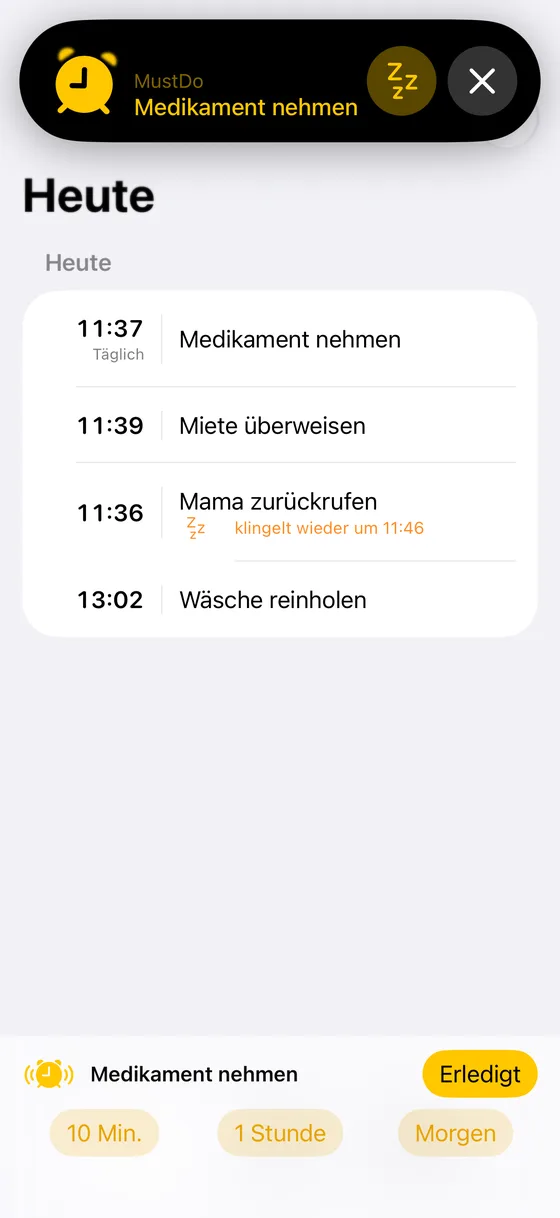
Zur eingestellten Zeit klingelt ein Wecker auf dem ganzen Bildschirm, auch im Lautlos-Modus. Hast du es erledigt, tippe auf „Erledigt“. Wenn nicht, wähle „10 Min.“, „1 Stunde“ oder „Morgen“. Es klingelt wieder, bis es erledigt ist.
Kann der Wecker nicht sofort gestellt werden, etwa weil Wecker noch nicht erlaubt sind, sagt Siri nicht, dass es klingeln wird. Siri sagt dann, dass die Aufgabe angelegt wurde, der Wecker aber nicht gestellt werden konnte – öffne in dem Fall MustDo und sieh nach.
Häufige Fragen
Kann ich alles in einem Satz sagen, etwa „Milch kaufen zu MustDo hinzufügen“?
Im Moment nicht. Sag „Aufgabe in MustDo hinzufügen“ und antworte, wenn Siri fragt, was du erledigen musst.
Wie lege ich eine Aufgabe zu einer bestimmten Uhrzeit an?
Der Siri-Satz nutzt die Standardzeit. Für eine eigene Uhrzeit trägst du sie in der Aktion „Aufgabe hinzufügen“ in der App „Kurzbefehle“ ein oder änderst die Uhrzeit danach in der App.
Was passiert nach der Testphase?
MustDo ist 30 Tage gratis, danach ein Abo (monatlich oder jährlich). Ohne Abo kannst du auch über Siri keine neuen Aufgaben anlegen, und Siri sagt dir das. Bereits angelegte Aufgaben klingeln auch nach dem Ende eines Abos weiter.
Zusammenfassung
Fällt dir etwas ein, sag „Aufgabe in MustDo hinzufügen“. Nennst du keine Uhrzeit, klingelt es morgen früh, bis du es stoppst. Mehr zu Erinnerungen, die weiterklingeln, findest du in So klingelt eine Erinnerung, bis du sie erledigst.
Hinweis: Verlass dich bei Medikamenten, medizinischer Versorgung oder allem, wo ein verpasster Wecker ernste Folgen haben kann, nicht allein auf diese App, sondern nutze sie zusätzlich zu einer anderen Methode. Wie Wecker sich verhalten, hängt von iOS und den Einstellungen deines Geräts ab.
Für Termine, die schon im Kalender stehen, gibt es unsere Schwester-App KeyAlarm, die sie per Stichwort zu Weckern macht.
Verwandte Artikel
Müllabfuhr-Erinnerung auf dem iPhone: ein Wecker, der klingelt, bis die Tonne draußen ist
Restmüll dienstags, Gelber Sack alle zwei Wochen, Papier am ersten Montag: So wird der Abfuhrkalender zu einem iPhone-Wecker, der auch lautlos klingelt.
Weiterlesen →So baust du eine Erinnerung, die klingelt, bis es erledigt ist (für alle, die Mitteilungen verpassen)
Für alle, die Mitteilungen verpassen: So klingelt eine iPhone-Erinnerung, bis du sie stoppst, und schlummert, bis die Aufgabe erledigt ist.
Weiterlesen →Tabletten, Rechnungen, Müll: Aufgaben, die du nicht vergessen darfst, nur einmal einrichten
Tabletten, Rechnung, Müllabfuhr: Beispiele, wie du jede Aufgabe einmal auf dem iPhone einrichtest und das Erinnern einem echten Wecker überlässt.
Weiterlesen →