 MustDo · Blog
Es bleibt still, weil es eine Mitteilung ist
Stell den Schalter „Klingeln/Lautlos“ an der Seite deines iPhone um (oder drücke bei neueren Modellen die Aktionstaste), und Mitteilungen geben keinen Ton mehr von sich. Erinnerungen, Kalender und fast jede Aufgaben-App melden sich per Mitteilung. Also gehen sie lautlos vorbei.
Ein Wecker der Uhr-App klingelt auf demselben iPhone trotzdem. Lautlos-Schalter an, Fokus an – egal: Er klingelt, bis du ihn stoppst. In iOS sind Mitteilungen und Wecker zwei verschiedene Systeme mit verschiedenen Regeln.
| Mitteilung (Erinnerungen, Aufgaben-Apps) | Wecker (Uhr-App) | |
|---|---|---|
| Lautlos-Schalter an | Kein Ton | Klingelt |
| Im Fokus | Nur erlaubte Apps dürfen anzeigen | Klingelt |
| Wie lange | Einmal, ein paar Sekunden | Bis du stoppst |
| Auf dem Display | Ein Banner, das man wegwischen kann | Vollbild mit Stoppen und Schlummern |
| Wer so etwas anlegen kann | Jede App | Vor iOS 26 nur die Uhr-App |
Die letzte Zeile ist die entscheidende. Vor iOS 26 konnte keine App eines Drittanbieters einen Wecker anlegen, so raffiniert sie auch war. Apps, die mit „lauten Erinnerungen“ warben, schickten laute Mitteilungen – und der Lautlos-Schalter hat immer gewonnen.
AlarmKit: die Tür, die Apple in iOS 26 geöffnet hat
Mit iOS 26 hat Apple ein Framework namens AlarmKit eingeführt. Damit können auch andere Apps als die Uhr Wecker anlegen, die das System wie Wecker der Uhr-App behandelt. In der WWDC25-Session beschreibt Apple den Hinweis als einen, der den Lautlos-Modus und den aktuellen Fokus durchbricht („breaks through the silent mode and the current focus“).
Wecker mit AlarmKit haben diese Eigenschaften:
- Verfügbar ab iOS 26 und iPadOS 26. Ältere Versionen können es nicht nutzen. Zuerst kommt also das Update auf iOS 26.
- Du musst es erlauben. Wenn eine App zum ersten Mal einen Wecker stellt, fragt iOS einmal, ob diese App Wecker verwenden darf. Die Antwort kannst du später in den Einstellungen der jeweiligen App ändern.
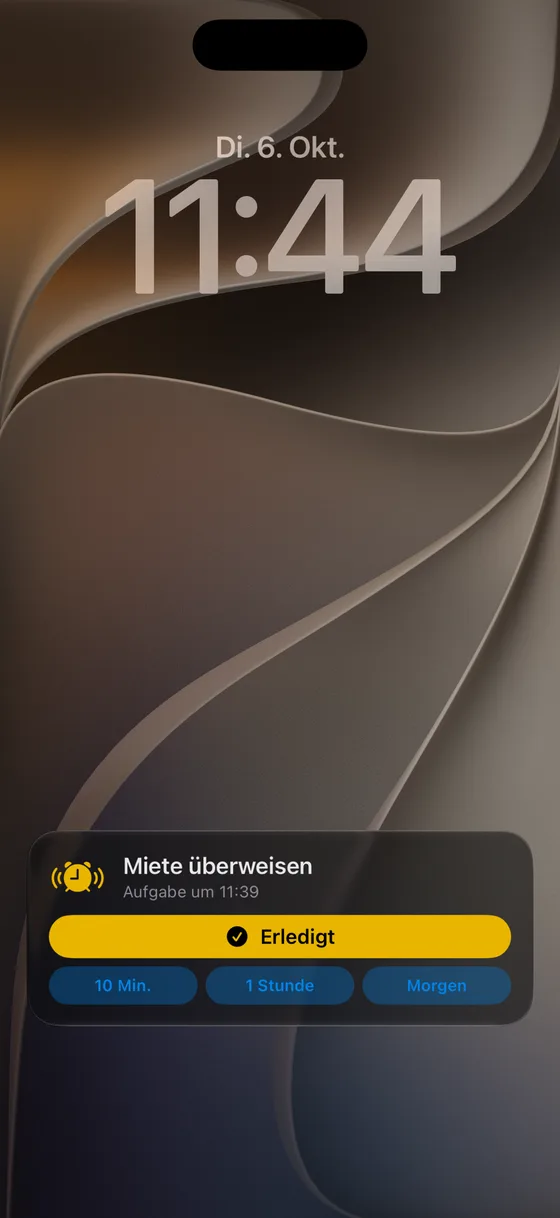
- Vollbild-Hinweis, dazu Sperrbildschirm und Dynamic Island. Wenn der Wecker auslöst, sieht das aus wie bei der Uhr-App: Vollbild, eine Taste zum Stoppen und entweder eine Schlummertaste oder eine zweite Taste, die die App festlegt.
- Geplante Wecker und Countdowns. Sowohl Wecker zu einer festen Uhrzeit (auch mit Wiederholung) als auch Countdowns wie bei einem Timer.
Worauf du bei einer AlarmKit-App achten solltest
AlarmKit beantwortet die Frage „Klingelt es?“. Die Unterschiede zeigen sich danach.
- Was passiert, wenn du stoppst. Wird das Stoppen als „erledigt“ festgehalten, oder ist der Wecker einfach nur aus?
- Die Schlummer-Optionen. Die Uhr-App schlummert fest neun Minuten. Eine Aufgabe braucht Abstände, die zu ihr passen: 10 Minuten, 1 Stunde, morgen.
- Wie flexibel Wiederholungen sind. Nur täglich und wöchentlich – oder auch „jeden ersten Dienstag im Monat“ und „alle 2 Wochen“ wie in der Kalender-App?
- Wohin die Daten gehen. Aufgaben sind persönlich. Werden sie an einen Server des Entwicklers geschickt, oder bleiben sie in deiner eigenen iCloud? Der Abschnitt „App-Datenschutz“ im App Store gibt Auskunft.
Was AlarmKit nicht ändert
Ein paar Dinge bleiben, wie sie sind. Wer sie kennt, erlebt keine Überraschungen.
- Es bleibt ein Ton. AlarmKit lässt den Wecker über denselben Mechanismus klingeln wie einen Wecker der Uhr-App, mit einem Standardton oder einem Ton der App. Eine eigene Lautstärkeregel dafür beschreibt Apples Dokumentation nicht. Kam dir ein Wecker zu leise vor, prüfe die Lautstärke des iPhone, bevor du die App verdächtigst.
- Die Berechtigung gilt pro App, und du kannst sie widerrufen. Wenn eine Wecker-App nach einem iOS-Update oder einer Wiederherstellung nicht mehr klingelt, schau zuerst in der Einstellungen-App nach der Berechtigung für diese App (laut Apple lässt sie sich dort jederzeit ändern) und danach, was die App selbst dazu anzeigt.
- Eintragen musst du die Aufgabe weiterhin. AlarmKit lässt den Wecker klingeln. Es liest weder deine Gedanken noch deine E-Mails oder deinen Kalender. Manche Apps lesen den Kalender für dich aus (unser KeyAlarm macht das für Kalendertermine), andere warten, bis du eine Aufgabe eintippst oder ein KI-Assistent eine anlegt. Überlege dir vor der Wahl, was du möchtest.
- Es geht nur mit iOS 26. Auf einem iPhone, auf dem iOS 26 nicht läuft, bleibt die Uhr-App die einzige Quelle für echte Wecker.
Bevor du sagst: „Die Wecker-App funktioniert nicht“
Wenn eine Erinnerung hätte klingeln sollen und es nicht getan hat, geh diese Liste der Reihe nach durch. Damit klärt sich fast jede Meldung, die wir bekommen.
- Läuft auf dem iPhone iOS 26 oder neuer? (Einstellungen > Allgemein > Info)
- Sind Wecker für die App erlaubt? (In MustDo: Tab „Einstellungen“ > „Berechtigungen“ > bei „Wecker“ steht „Erlaubt“)
- Ist die Lautstärke des iPhone aufgedreht?
- Wurde die Aufgabe wirklich geplant, mit einer Uhrzeit in der Zukunft? Schau in die Liste der kommenden Aufgaben in der App.
- Hat jemand den Wecker auf dem Sperrbildschirm oder an einer Apple Watch gestoppt, bevor du ihn gesehen hast? Gestoppt ist gestoppt.
Achte darauf, was nicht auf der Liste steht: Lautlos-Modus und Fokus. Mit AlarmKit sind das keine Gründe mehr.
Wie MustDo diese vier Fragen beantwortet
Unsere App MustDo: Aufgaben-Wecker beantwortet sie so: Stoppen markiert die Aufgabe als erledigt. Ist sie noch nicht erledigt, schlummerst du um 10 Minuten, 1 Stunde oder auf morgen, und es klingelt wieder. Wiederholungen sind so flexibel wie im iOS-Kalender. Und die Aufgaben liegen nur in deiner eigenen iCloud – nicht auf einem Server des Entwicklers, und ohne Anmeldung. MustDo erfordert iOS 26 und ist 30 Tage gratis.
Kurz gesagt
Erinnerungen bleiben im Lautlos-Modus stumm, weil sie Mitteilungen sind. Wenn es klingeln soll, muss es ein Wecker sein – und seit iOS 26 können auch andere Apps als die Uhr einen anlegen. Unsere Anleitung So baust du eine Erinnerung, die klingelt, bis es erledigt ist geht die Möglichkeiten durch, angefangen bei den kostenlosen.
Verwandte Artikel
So baust du eine Erinnerung, die klingelt, bis es erledigt ist (für alle, die Mitteilungen verpassen)
Für alle, die Mitteilungen immer wieder verpassen: Schritt für Schritt zu einer Erinnerung auf dem iPhone, die klingelt, bis du sie stoppst, und schlummert, bis die Aufgabe erledigt ist – von kostenlosen Möglichkeiten bis zu AlarmKit-Apps unter iOS 26.
Weiterlesen →Tabletten, Rechnungen, Müll: Aufgaben, die du nicht vergessen darfst, nur einmal einrichten
Die täglichen Tabletten, die monatliche Rechnung, die wöchentliche Müllabfuhr. Konkrete Beispiele, wie du jede Aufgabe einmal auf dem iPhone einrichtest und das Erinnern einem Wecker überlässt, der klingelt, bis du ihn stoppst: Wiederholungen wählen, was „Morgen“ bei einer wiederkehrenden Aufgabe bewirkt, die richtige Uhrzeit finden.
Weiterlesen →Sag es Claude: So wird aus einer Aufgabe per MCP ein iPhone-Wecker
Sag Claude oder einem anderen KI-Assistenten „morgen um 9:30 den Zahnarzt anrufen“, und auf deinem iPhone klingelt ein echter Wecker. So verbindest du MustDo per MCP – als eigenen Connector in claude.ai oder als lokalen Server auf dem Mac. Mit Beispieldialogen.
Weiterlesen →