MustDo 待办闹钟 — 不做完就一直响的提醒事项别让待办
止步于一条通知。

添加一个待办和时刻,到点时会像“时钟”App 一样响起真正的闹钟。静音模式会响,专注模式也会响,一直响到你停止为止。停掉它,就是做完了。还没做?稍后提醒,直到做完为止。

App Store即将推出

免费 30 天 · 之后订阅(按月或按年)

iPhone · iOS 26 或更高版本

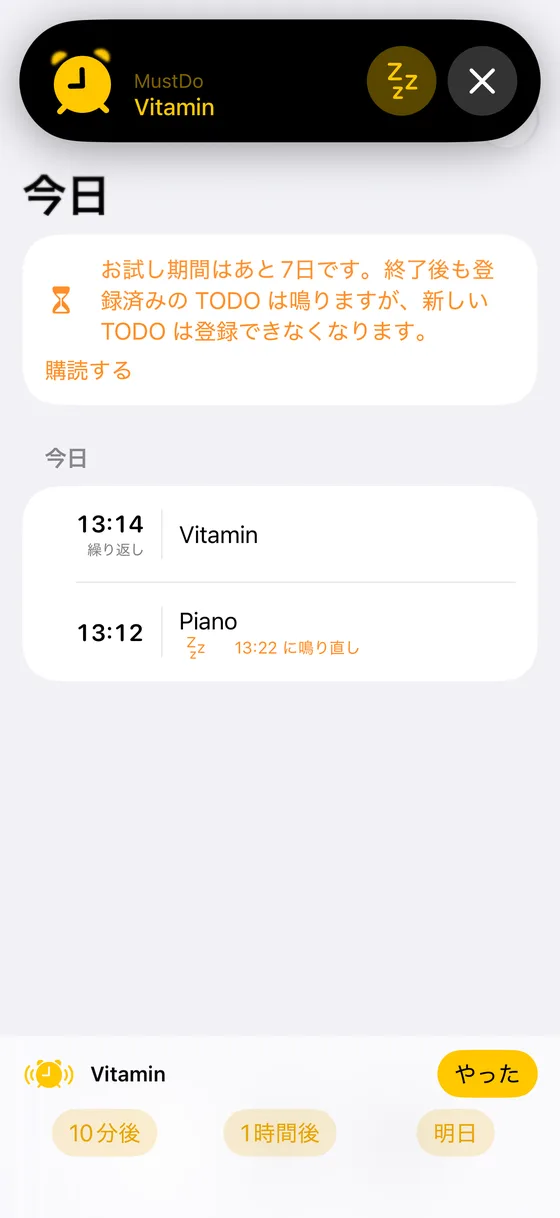
MustDo 的日程界面:按日期分组的待办,带重复标记
MustDo 闹钟响起的界面,有“完成”和“10 分钟后”“1 小时后”“明天”按钮

能被一划了之的通知,算不上提醒

提醒事项的通知
提醒事项 · 现在
吃药21:00
  • 静音模式下没有声音
  • 只响一次,横幅很快消失
  • 一划就没了
MustDo 的闹钟
吃药21:00 · 响到做完为止
完成
10 分钟后1 小时后明天
  • 静音模式和专注模式下也会响
  • 一直响到你停止为止
  • 停掉就是完成。还没做?稍后提醒

你只需添加待办和时刻。

到点时 MustDo 会响。重复的待办、稍后提醒的待办,都会自动再次响起。

1

添加待办和时刻

比如“吃药,21:00”。可以每天或每周选定的几天重复:21:00 吃药、周二倒垃圾、每周五交周报。

2

到点就响,一直响到你停止

基于 iOS 26 的 AlarmKit,与“时钟”App 的闹钟同一套机制:全屏响铃,静音模式和专注模式下也响,直到你停止为止。

3

做完了就停掉。还没做就稍后提醒

停掉闹钟,这条待办就标记为完成(误按了?轻扫即可撤销)。还没做?“10 分钟后”“1 小时后”“明天”。要响多少次就响多少次,直到你做完。

锁定屏幕的实时活动:把正在响的待办标记为完成,或稍后提醒 10 分钟、1 小时或明天

为不被忽略而设计

稍后提醒,直到做完

“10 分钟后”“1 小时后”“明天”三个选项直接列在闹钟界面和锁定屏幕的实时活动里。“明天”在同一时刻响,或在你设定的固定早晨时刻响。

重复

每天,或每周你选定的几天。把重复待办推到“明天”,只会跳过今天这一次。

在锁定屏幕上操作

响铃时锁定屏幕会出现实时活动。不用解锁 iPhone,就能标记完成或稍后提醒。

25 种闹钟声音

从轻柔到紧急,也可以仅振动。浅色、深色或跟随设备设置。

通过 AI 添加待办 (MCP)

一个运行在你 Mac 上的小型 MCP 服务器,让 Claude 等 AI 客户端可以读取和添加你的待办,直接写入你的 iCloud。告诉助手要做什么,MustDo 会响到做完为止。

MCP 设置方法 →

可选的面容 ID 锁定

可以用面容 ID 或密码锁定 App。锁定时闹钟照常响起,也可以停止。

价格

先试用
免费 30 天

全部功能,不设限制。试用结束后不会自动扣费。

继续使用
订阅(按月或按年)
添加新待办时需要

已添加的待办即使不订阅也会照常响,并且仍可停止、稍后提醒和删除。这样的 App,不应该因为付费问题而沉默。

隐私

待办是非常私人的信息。MustDo 没有自己的服务器。

  • ✓待办保存在你自己的 iCloud,由 Apple 在设备之间同步
  • ✓无需账号,无需登录
  • ✓我们永远看不到你的待办
我们运营的服务器没有

常见问题

静音模式下真的会响吗?

会。MustDo 使用 iOS 26 的 AlarmKit,创建与“时钟”App 同等对待的闹钟。打开静音开关时会响,专注模式下也会响,直到你停止为止。闹钟权限只在首次打开 App 时请求一次。

我的待办保存在哪里?

在你自己的 iCloud 账户中(本 App 的 CloudKit 私有数据库)。存储和传输过程中都由 Apple 加密,并由 Apple 在设备之间同步。我们没有服务器,无法读取内容。

免费试用结束后会怎样?

30 天内可免费使用全部功能。之后,添加新待办需要订阅(按月或按年)。已添加的待办会照常响,并且仍可停止、稍后提醒和删除。

支持哪些 iPhone?

iOS 26 或更高版本的 iPhone,因为 AlarmKit 从 iOS 26 开始提供。

再也不拖。

只需添加待办和时刻。
即将在 App Store 推出。

App Store即将推出

免费 30 天 · 之后订阅(按月或按年)· iOS 26 或更高版本