MustDo: Alarma de tareas — Recordatorio que no se rindeNo dejes que tus tareas
acaben en una notificación.
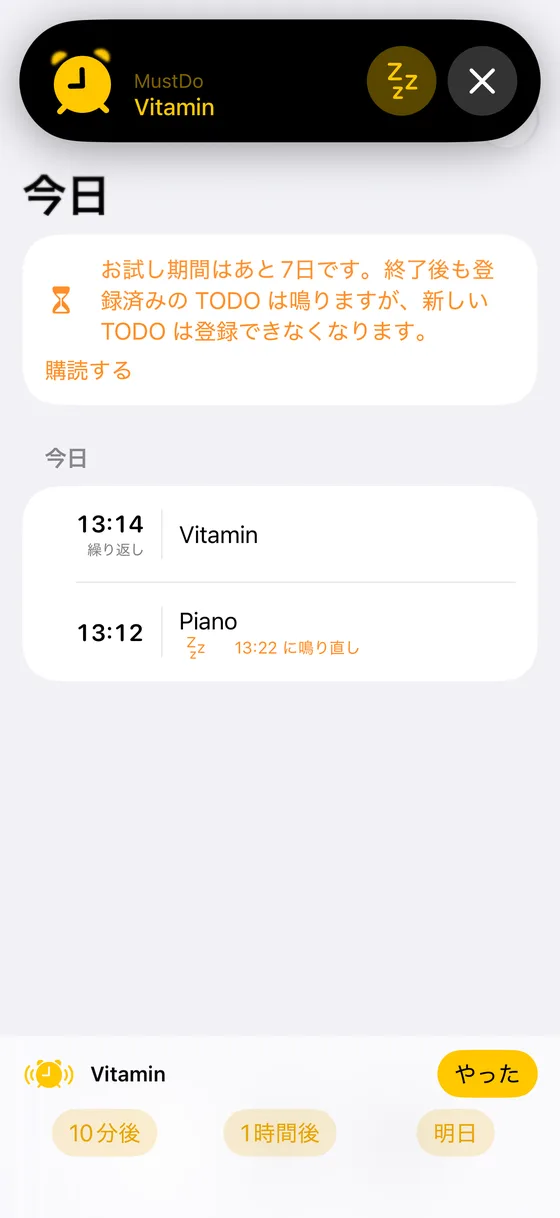
Añade una tarea y una hora. A esa hora suena una alarma de verdad, como la de la app Reloj. Suena en silencio y con Concentración, y sigue sonando hasta que la detengas. Detenerla significa que ya está hecha. ¿Todavía no? Pospónla hasta que lo esté.

Una notificación que se descarta con el dedo no es un recordatorio
- Muda en silencio
- Suena una vez y el aviso desaparece
- La descartas y se acabó
 Una alarma de MustDo
- Suena en silencio y con Concentración
- Sigue sonando hasta que la detengas
- Detener es hecho. ¿Aún no? Pospón
Solo añades una tarea y una hora.
MustDo suena a esa hora. Las repeticiones y las tareas pospuestas vuelven solas.
Añade una tarea y una hora
«Tomar la medicación, 21:00». Cada día, o los días de la semana que elijas: la medicación a las 21:00, la basura los martes, el informe de los viernes.
Suena. Y sigue sonando
Sobre AlarmKit (iOS 26), suena como una alarma de la app Reloj: a pantalla completa, en silencio y con Concentración, hasta que la detengas.
¿Hecho? Detenla. ¿Aún no? Pospón
Detener la alarma marca la tarea como hecha (¿por error? desliza para deshacer). ¿Aún no? «10 min», «1 hora» o «Mañana». Vuelve a sonar tantas veces como haga falta.

Hecha para no ser ignorada
Pospón hasta que lo hagas
«10 min», «1 hora» y «Mañana» están directamente en la pantalla de la alarma y en la actividad en directo. «Mañana» suena a la misma hora, o a una hora fija por la mañana.
Repeticiones
Cada día, o cada semana los días que elijas. Posponer una tarea repetida a «Mañana» solo se salta la de hoy.
Desde la pantalla de bloqueo
Mientras suena, aparece una actividad en directo en la pantalla de bloqueo. Márcala como hecha o pospónla sin desbloquear el iPhone.
25 sonidos de alarma
De suave a urgente, o solo vibración. Claro, oscuro o igual que el dispositivo.
Añadir tareas desde una IA (MCP)
Un pequeño servidor MCP para tu Mac permite a Claude y a otros clientes de IA leer y añadir tus tareas, directamente en tu iCloud. Dile a tu asistente qué hay que hacer; MustDo suena hasta que esté hecho.
Cómo configurar MCP →Bloqueo con Face ID opcional
Bloquea la app con Face ID o tu código. Las alarmas siguen sonando y se pueden detener con la app bloqueada.
Precio
Todas las funciones, sin límites. Nunca se te cobrará automáticamente al terminar la prueba.
Las tareas ya registradas siguen sonando sin suscripción, y puedes detenerlas, posponerlas y eliminarlas. Una app así nunca debería quedarse muda por una cuestión de pago.
Privacidad
Tus tareas son personales. MustDo no tiene servidores propios.
- ✓Guardadas en tu propio iCloud y sincronizadas entre tus dispositivos por Apple
- ✓Sin cuenta, sin inicio de sesión
- ✓Nunca vemos tus tareas
Preguntas frecuentes
¿De verdad suena en silencio?
Sí. MustDo usa AlarmKit (iOS 26) para crear alarmas que se tratan como las de la app Reloj. Suenan con el interruptor de silencio activado y con Concentración, y siguen sonando hasta que las detengas. El permiso de alarma se concede una sola vez, al abrir la app por primera vez.
¿Dónde se guardan mis tareas?
En tu propia cuenta de iCloud, en la base de datos privada de CloudKit de la app. Apple las cifra en reposo y en tránsito y las sincroniza entre tus dispositivos. No tenemos servidor y no podemos leerlas.
¿Qué pasa después de la prueba gratuita?
Todas las funciones son gratis durante 30 días. Después, hace falta una suscripción (mensual o anual) para añadir tareas nuevas. Las ya registradas siguen sonando, y puedes detenerlas, posponerlas y eliminarlas.
¿Qué iPhone son compatibles?
iPhone con iOS 26 o posterior, porque AlarmKit llegó con iOS 26.
No dejes pasar nada más.
Una tarea y una hora.
Próximamente en el App Store.
30 días gratis · después suscripción (mensual o anual) · iOS 26 o posterior