何ができるようになったか
これまで MustDo(やるまで鳴るアラーム) に TODO を入れるには、アプリの「+」か、Claude などの AI から MCP で入れるかのどちらかでした。1.0.8 からは、Siri とショートカットアプリからも入れられます。
入れた TODO は、アプリで入れたものと同じ扱いです。その時刻になると iOS 26 の AlarmKit のアラームとして鳴り、「やった」を押すかスヌーズを選ぶまで鳴り続けます。
Siri での言い方
- Siri に「MustDo で TODO を追加」と話しかける。「MustDo に TODO を追加」「MustDo に追加」でも同じです。言い方には、アプリ名の「MustDo」を入れてください。
- 「何をしますか?」と聞かれたら、やることを答える。たとえば「牛乳を買う」。
- 返事を確かめる。「『牛乳を買う』を 11月15日(日) 9:00 に鳴らします。」のように、鳴る日時を読み上げます。アプリは開きません。
今日の分を確かめるなら「MustDo の今日の TODO」または「MustDo で今日の TODO を見る」です。
iPhone がロックされているときは、先にロックの解除を求められます。ロック中の iPhone に、ほかの人がアラームを入れられないようにするためです。
時刻を言わないときは「明日の既定の時刻」
Siri の言い方では時刻を聞き返しません。入れた TODO は、アプリでひとこと入れたときと同じ「明日の既定の時刻」(初期設定は 9:00)に鳴ります。既定の時刻はアプリの設定で変えられます。
「おやすみ時間」を設定していて、その時刻がおやすみ時間に入るときは、おやすみ時間が明けた時刻に寄せて鳴らします。
ショートカットアプリや背面タップから呼ぶ
MustDo の「TODO を追加」は、ショートカットアプリの「アプリ」の欄に自動で出ます。設定は要りません(Apple サポート: 別のアプリのショートカットを実行する)。
自分でショートカットを作り、その中に MustDo の「TODO を追加」アクションを入れると、「やること」と「時刻」を前もって決めておけます。よく入れる用事をワンタップで足す、といった使い方です。すでに過ぎた時刻を指定したときは、次に来るその時刻(今日が過ぎていれば明日)に鳴ります。
作ったショートカットは、iPhone の背面を 2 回か 3 回たたいて実行することもできます。「設定」→「アクセシビリティ」→「タッチ」→「背面タップ」で「ダブルタップ」か「トリプルタップ」を選び、「ショートカット」の欄から選びます(Apple サポート: iPhone の背面をタップしてショートカットを実行する)。ショートカットに名前を付ければ、その名前を Siri に言って実行することもできます(Apple サポート: Siri を使ってショートカットを実行する)。
入れたあと、アラームはどう鳴るか
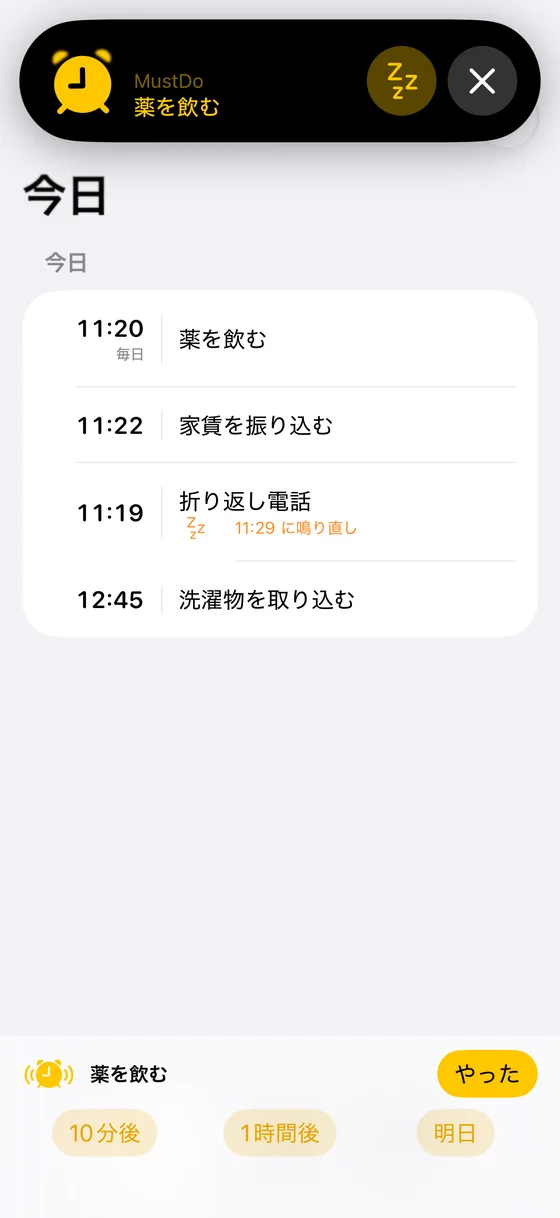 鳴ったら「やった」か、スヌーズ
その時刻になると、マナーモードでも全画面でアラームが鳴ります。やったなら「やった」で止める。まだなら「10分後」「1時間後」「明日」。やるまで何度でも鳴り直します。
アラームの許可がまだ無いなど、その場でアラームをセットできなかったときは、「鳴らします」とは言いません。「追加しましたが、いまはアラームをセットできませんでした」のように伝えるので、MustDo を開いて確かめてください。
よくある質問
「MustDo で牛乳を買うを追加」のように、一息で言えますか?
いまの言い方は「MustDo で TODO を追加」のあとに、やることを聞き返す形です。Siri に聞かれてから答えてください。
時刻を指定して入れたいときは?
Siri の言い方では既定の時刻になります。時刻を決めて入れたいときは、ショートカットアプリで「TODO を追加」の「時刻」を指定するか、入れたあとにアプリで時刻を直してください。
無料期間が終わったら?
MustDo は 30 日無料、その後は購読(月額または年額)です。購読していないと Siri からも新しい TODO は追加できず、Siri がそう伝えます。登録済みの TODO は、購読が切れても鳴ります。
まとめ
思いついたら「MustDo で TODO を追加」。時刻を言わなければ明日の朝に、止めるまで鳴ります。通知を見逃しがちな人向けの使い方は 「やるまで鳴る」リマインダーの作り方もどうぞ。
※ 服薬や医療など、鳴らなかったときに重大な結果につながる用途では、このアプリだけに頼らず、ほかの手段と併用してください。アラームの動作は iOS と端末の設定に左右されます。
カレンダーに入っている予定を鳴らすなら、姉妹アプリの カレンダー予定アラーム / KeyAlarm があります。
 MustDo · ブログ