MustDo 待辦鬧鐘 — 不做完就一直響的提醒事項別讓待辦
止步於一則通知。

新增一個待辦和時刻,時間一到就會像「時鐘」App 一樣響起真正的鬧鐘。靜音模式會響,專注模式也會響,一直響到你停止為止。停掉它,就是做完了。還沒做?稍後提醒,直到做完為止。

App Store即將推出

免費 30 天 · 之後訂閱(按月或按年)

iPhone · iOS 26 或更新版本

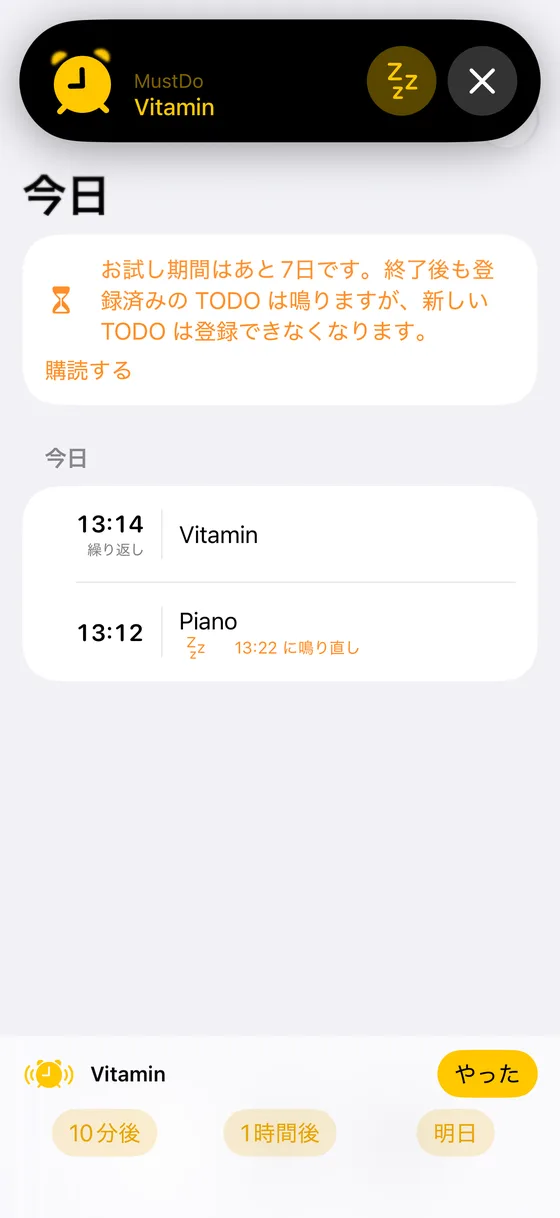
MustDo 的行程畫面:按日期分組的待辦,帶重複標記
MustDo 鬧鐘響起的畫面,有「完成」和「10 分鐘後」「1 小時後」「明天」按鈕

能被一滑了之的通知,算不上提醒

提醒事項的通知
提醒事項 · 現在
吃藥21:00
  • 靜音模式下沒有聲音
  • 只響一次,橫幅很快消失
  • 一滑就沒了
MustDo 的鬧鐘
吃藥21:00 · 響到做完為止
完成
10 分鐘後1 小時後明天
  • 靜音模式和專注模式下也會響
  • 一直響到你停止為止
  • 停掉就是完成。還沒做?稍後提醒

你只需新增待辦和時刻。

時間一到 MustDo 就會響。重複的待辦、稍後提醒的待辦,都會自動再次響起。

1

新增待辦和時刻

例如「吃藥,21:00」。可以每天或每週選定的幾天重複:21:00 吃藥、週二倒垃圾、每週五交週報。

2

時間一到就響,一直響到你停止

基於 iOS 26 的 AlarmKit,與「時鐘」App 的鬧鐘同一套機制:全螢幕響鈴,靜音模式和專注模式下也會響,直到你停止為止。

3

做完了就停掉。還沒做就稍後提醒

停掉鬧鐘,這則待辦就標記為完成(誤按了?輕掃即可還原)。還沒做?「10 分鐘後」「1 小時後」「明天」。要響幾次就響幾次,直到你做完。

鎖定畫面的即時動態:把正在響的待辦標記為完成,或稍後提醒 10 分鐘、1 小時或明天

為不被忽略而設計

稍後提醒,直到做完

「10 分鐘後」「1 小時後」「明天」三個選項直接列在鬧鐘畫面和鎖定畫面的即時動態裡。「明天」會在同一時刻響,或在你設定的固定早晨時刻響。

重複

每天,或每週你選定的幾天。把重複待辦延到「明天」,只會跳過今天這一次。

在鎖定畫面上操作

響鈴時鎖定畫面會出現即時動態。不用解鎖 iPhone,就能標記完成或稍後提醒。

25 種鬧鐘聲音

從輕柔到緊急,也可以僅震動。淺色、深色或依照裝置設定。

透過 AI 新增待辦 (MCP)

一個在你 Mac 上執行的小型 MCP 伺服器,讓 Claude 等 AI 客戶端可以讀取和新增你的待辦,直接寫入你的 iCloud。告訴助理要做什麼,MustDo 會響到做完為止。

MCP 設定方法 →

可選的 Face ID 鎖定

可以用 Face ID 或密碼鎖定 App。鎖定時鬧鐘照常響起,也可以停止。

價格

先試用
免費 30 天

全部功能,不設限制。試用結束後不會自動扣款。

繼續使用
訂閱(按月或按年)
新增待辦時需要

已新增的待辦即使不訂閱也會照常響,並且仍可停止、稍後提醒和刪除。這樣的 App,不應該因為付費問題而沉默。

隱私

待辦是非常私人的資訊。MustDo 沒有自己的伺服器。

  • ✓待辦儲存在你自己的 iCloud,由 Apple 在裝置之間同步
  • ✓無需帳號,無需登入
  • ✓我們永遠看不到你的待辦
我們營運的伺服器沒有

常見問題

靜音模式下真的會響嗎?

會。MustDo 使用 iOS 26 的 AlarmKit,建立與「時鐘」App 同等對待的鬧鐘。開啟靜音開關時會響,專注模式下也會響,直到你停止為止。鬧鐘權限只在首次開啟 App 時請求一次。

我的待辦儲存在哪裡?

在你自己的 iCloud 帳號中(本 App 的 CloudKit 私人資料庫)。儲存和傳輸過程中都由 Apple 加密,並由 Apple 在裝置之間同步。我們沒有伺服器,無法讀取內容。

免費試用結束後會怎樣?

30 天內可免費使用全部功能。之後,新增待辦需要訂閱(按月或按年)。已新增的待辦會照常響,並且仍可停止、稍後提醒和刪除。

支援哪些 iPhone?

iOS 26 或更新版本的 iPhone,因為 AlarmKit 從 iOS 26 開始提供。

再也不拖。

只需新增待辦和時刻。
即將在 App Store 推出。

App Store即將推出

免費 30 天 · 之後訂閱(按月或按年)· iOS 26 或更新版本