 MustDo · 블로그
조용한 이유는 그것이 '알림'이기 때문입니다
iPhone 옆면의 벨소리/무음 스위치(최신 모델에서는 동작 버튼)를 켜면 알림은 소리를 내지 않습니다. 미리 알림도, 캘린더도, 거의 모든 할 일 앱도 알림으로 소식을 전합니다. 그래서 조용히 지나갑니다.
그런데 같은 iPhone에서 시계 앱의 알람은 울립니다. 무음 스위치가 켜져 있든 집중 모드 중이든 상관없이, 멈출 때까지 울립니다. iOS 안에서 알림과 알람은 서로 다른 시스템이고, 규칙도 다릅니다.
| 알림 (미리 알림, 할 일 앱) | 알람 (시계 앱) | |
|---|---|---|
| 무음 스위치가 켜져 있을 때 | 소리 없음 | 울림 |
| 집중 모드 중 | 허용한 앱만 표시 | 울림 |
| 울리는 길이 | 한 번, 몇 초 | 멈출 때까지 |
| 화면 표시 | 밀어서 지울 수 있는 배너 | 중단과 다시 알림이 있는 전체 화면 |
| 만들 수 있는 앱 | 모든 앱 | iOS 26 이전에는 시계 앱뿐 |
중요한 것은 마지막 줄입니다. iOS 26 이전에는 아무리 잘 만든 앱이라도 다른 회사의 앱은 알람을 만들 수 없었습니다. "시끄러운 리마인더"를 내세우던 앱들도 실제로는 시끄러운 알림을 보내고 있었고, 무음 스위치 앞에서는 언제나 조용해졌습니다.
AlarmKit: Apple이 iOS 26에서 연 문
Apple은 iOS 26에 AlarmKit이라는 프레임워크를 추가했습니다. 이것을 쓰면 시계 앱이 아닌 앱도, 시스템이 시계 앱의 알람처럼 다루는 알람을 만들 수 있습니다. Apple은 WWDC25 세션에서 이 알림을 "무음 모드와 현재 집중 모드를 뚫고" 나오는 것이라고 설명합니다.
AlarmKit 알람의 특징은 다음과 같습니다.
- iOS 26과 iPadOS 26 이상에서 사용할 수 있습니다. 이전 버전에서는 쓸 수 없으므로, 먼저 iOS 26으로 업데이트해야 합니다.
- 사용자가 허용해야 합니다. 앱이 처음 알람을 예약할 때, iOS가 그 앱의 알람을 허용할지 한 번 묻습니다. 나중에 설정의 해당 앱 항목에서 바꿀 수 있습니다.
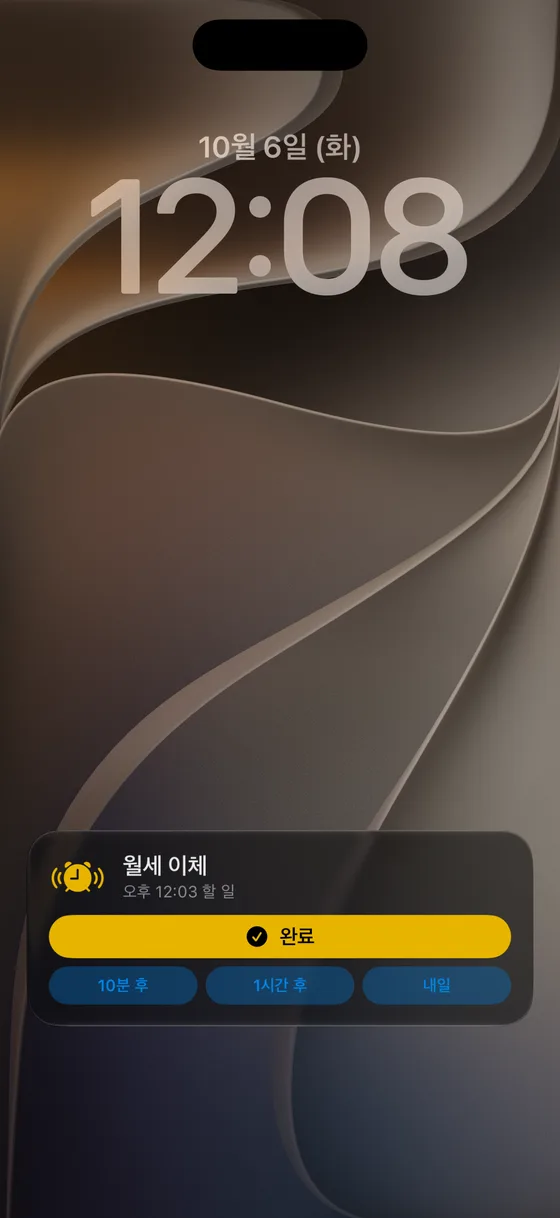
- 전체 화면 알림, 그리고 잠금 화면과 Dynamic Island. 알람이 울리면 시계 앱과 같은 전체 화면으로 표시됩니다. 중단 버튼과 함께, 다시 알림 버튼이나 앱이 정한 두 번째 버튼이 나옵니다.
- 예약 알람과 카운트다운. 정해진 시각의 알람(반복 포함)과 타이머 방식의 카운트다운을 모두 만들 수 있습니다.
AlarmKit 앱을 고를 때 볼 것
"울리는가"는 AlarmKit이 해결합니다. 차이는 울린 다음에 드러납니다.
- 멈췄을 때 어떻게 되는가. 멈추면 "완료"로 기록되나요, 아니면 알람이 그냥 끝나나요?
- 다시 알림 선택지. 시계 앱의 다시 알림은 9분으로 고정되어 있습니다. 할 일에는 일에 맞는 간격이 필요합니다. 10분 후, 1시간 후, 내일.
- 반복을 얼마나 자유롭게 정할 수 있는가. 매일과 매주뿐인가요, 아니면 캘린더 앱처럼 "매월 첫째 화요일"이나 "2주마다"도 되나요?
- 데이터가 어디로 가는가. 할 일은 개인적인 정보입니다. 개발자의 서버로 전송되나요, 당신의 iCloud에 보관되나요? App Store의 "앱이 수집하는 개인정보" 항목에서 확인할 수 있습니다.
AlarmKit으로도 달라지지 않는 것
몇 가지는 그대로입니다. 미리 알아 두면 당황할 일이 줄어듭니다.
- 여전히 소리입니다. AlarmKit은 시계 앱의 알람과 같은 구조로, 기본 소리나 앱이 제공하는 소리로 알람을 울립니다. Apple의 문서에는 AlarmKit만의 별도 음량 규칙이 설명되어 있지 않습니다. 알람이 너무 작게 들렸다면, 앱을 탓하기 전에 iPhone의 음량을 확인하세요.
- 권한은 앱마다 따로이고, 취소할 수 있습니다. iOS 업데이트나 복원 이후 알람 앱이 울리지 않게 되었다면, 가장 먼저 설정 앱에서 해당 앱의 권한을 확인하세요(Apple은 사용자가 그곳에서 언제든지 바꿀 수 있다고 설명합니다). 앱 안에 표시되는 안내도 함께 보세요.
- 할 일은 여전히 직접 등록해야 합니다. AlarmKit은 알람을 울릴 뿐, 당신의 생각이나 이메일, 캘린더를 읽어 주지는 않습니다. 캘린더를 대신 읽어 주는 앱도 있고(당사의 KeyAlarm이 캘린더 일정에 대해 그렇게 합니다), 할 일을 직접 입력하거나 AI 어시스턴트가 추가하도록 하는 앱도 있습니다. 어느 쪽을 원하는지 정한 뒤에 고르세요.
- iOS 26 전용입니다. iOS 26을 설치할 수 없는 iPhone에서는 지금도 시계 앱이 진짜 알람을 만드는 유일한 방법입니다.
"알람 앱이 안 울려요"라고 말하기 전에
울렸어야 할 리마인더가 울리지 않았다면, 아래 목록을 순서대로 확인해 보세요. 당사에 들어오는 문의는 거의 모두 여기서 해결됩니다.
- iPhone이 iOS 26 이상인가요? (설정 > 일반 > 정보)
- 해당 앱의 알람이 허용되어 있나요? (MustDo에서는 설정 탭 > 권한 > 알람이 "허용됨")
- iPhone의 음량이 충분히 올라가 있나요?
- 할 일이 실제로, 앞으로 올 시각으로 예약되어 있나요? 앱의 예정 목록을 확인하세요.
- 당신이 보기 전에 누군가 잠금 화면이나 Apple Watch에서 멈추지 않았나요? 멈춘 알람은 멈춘 알람입니다.
이 목록에 없는 것에 주목하세요. 무음 모드와 집중 모드입니다. AlarmKit에서는 이 두 가지가 더 이상 원인이 되지 않습니다.
MustDo는 이 네 가지 질문에 어떻게 답하는가
당사의 앱 MustDo: 할 일 알람의 답은 이렇습니다. 멈추면 그 할 일은 완료가 됩니다. 아직이라면 10분 후, 1시간 후, 또는 내일로 다시 알림하면 다시 울립니다. 반복은 iOS 캘린더만큼 자유롭게 정할 수 있습니다. 할 일은 당신의 iCloud에만 저장되며, 개발자의 서버에는 저장되지 않고, 로그인도 필요 없습니다. iOS 26이 필요하고, 30일 동안 무료입니다.
정리
리마인더가 무음 모드에서 조용한 것은 알림이기 때문입니다. 울리게 하려면 알람이어야 하고, iOS 26부터는 시계 앱이 아닌 앱도 알람을 만들 수 있습니다. 할 때까지 울리는 리마인더 만드는 방법에서 무료로 할 수 있는 것부터 차례로 선택지를 소개합니다.
관련 글
할 때까지 울리는 리마인더 만드는 방법 (알림을 놓치는 분께)
알림을 자꾸 놓치는 분을 위한 단계별 안내. 멈출 때까지 계속 울리고, 일을 마칠 때까지 다시 알려 주는 리마인더를 iPhone에서 만드는 방법을 무료로 할 수 있는 것부터 iOS 26의 AlarmKit 앱까지 소개합니다.
더 읽기 →약, 납부, 쓰레기 배출일: 잊으면 안 되는 할 일은 한 번만 설정하세요
매일 먹는 약, 매달 내는 요금, 매주 돌아오는 쓰레기 배출일. iPhone에서 한 번만 설정해 두고, 기억하는 일은 멈출 때까지 울리는 알람에 맡기는 구체적인 예시입니다. 반복 고르는 법, 반복 할 일에서 "내일"이 하는 일, 알맞은 시각 정하는 법.
더 읽기 →Claude에게 부탁해 두기: MCP로 iPhone 알람에 할 일 넣기
Claude 같은 AI 어시스턴트에게 "내일 9시 반에 치과에 전화"라고 말하면 iPhone에서 진짜 알람이 울립니다. MustDo를 MCP로 연결하는 방법을 claude.ai의 사용자 지정 커넥터와 Mac의 로컬 서버 두 가지로 나누어, 대화 예시와 함께 설명합니다.
더 읽기 →