 MustDo · 블로그
무엇이 가능해졌나요?
지금까지 MustDo에 할 일을 넣으려면 앱의 "+"를 누르거나, Claude 같은 AI에서 MCP로 넣는 방법뿐이었습니다. 1.0.8부터는 Siri와 단축어 앱에서도 넣을 수 있습니다.
이렇게 넣은 할 일은 앱에서 넣은 것과 똑같이 다뤄집니다. 그 시각이 되면 iOS 26의 AlarmKit 알람으로 울리고, "완료"를 누르거나 다시 알림을 고를 때까지 계속 울립니다.
Siri에게 말하는 방법
- Siri에게 "MustDo에 할 일 추가"라고 말합니다. "MustDo에서 할 일 추가", "MustDo에 추가"라고 해도 같습니다. 앱 이름 "MustDo"를 꼭 넣어 주세요.
- "무엇을 해야 하나요?"라고 물으면 할 일을 대답합니다. 예를 들어 "우유 사기".
- 대답을 확인합니다. "'우유 사기' 알람이 11월 22일 오전 9:00에 울립니다."처럼 울리는 날짜와 시각을 읽어 줍니다. 앱은 열리지 않습니다.
오늘 할 일을 확인하려면 "MustDo 오늘의 할 일" 또는 "MustDo에서 오늘 할 일 보기"라고 말하세요.
iPhone이 잠겨 있으면 먼저 잠금 해제를 요청합니다. 잠긴 iPhone에 다른 사람이 알람을 넣지 못하게 하기 위해서입니다.
시각을 말하지 않으면 "내일의 기본 시각"
Siri에게 말하는 방법에서는 시각을 되묻지 않습니다. 넣은 할 일은 앱에서 한 줄로 넣었을 때와 같은 "내일의 기본 시각"(처음 설정은 오전 9:00)에 울립니다. 기본 시각은 앱의 설정에서 바꿀 수 있습니다.
"방해 금지 시간"을 설정해 두었고 그 시각이 방해 금지 시간에 들어가면, 방해 금지 시간이 끝나는 시각으로 옮겨서 울립니다.
단축어 앱이나 뒷면 탭으로 부르기
MustDo의 "할 일 추가"는 단축어 앱의 "앱" 항목에 자동으로 나타납니다. 따로 설정할 필요는 없습니다(Apple 지원: 다른 앱의 단축어 실행하기).
직접 단축어를 만들고 그 안에 MustDo의 "할 일 추가" 동작을 넣으면 "할 일"과 "시각"을 미리 정해 둘 수 있습니다. 자주 넣는 일을 한 번의 탭으로 추가하는 식으로 쓸 수 있습니다. 이미 지난 시각을 지정하면 다음에 오는 그 시각(오늘이 지났으면 내일)에 울립니다.
만든 단축어는 iPhone 뒷면을 두 번 또는 세 번 두드려 실행할 수도 있습니다. "설정" → "손쉬운 사용" → "터치" → "뒷면 탭"에서 "이중 탭" 또는 "삼중 탭"을 고른 뒤 "단축어" 항목에서 선택합니다(Apple 지원: iPhone 뒷면을 탭하여 단축어 실행하기). 단축어에 이름을 붙이면 그 이름을 Siri에게 말해서 실행할 수도 있습니다(Apple 지원: Siri로 단축어 실행하기).
넣은 뒤 알람은 어떻게 울리나요?
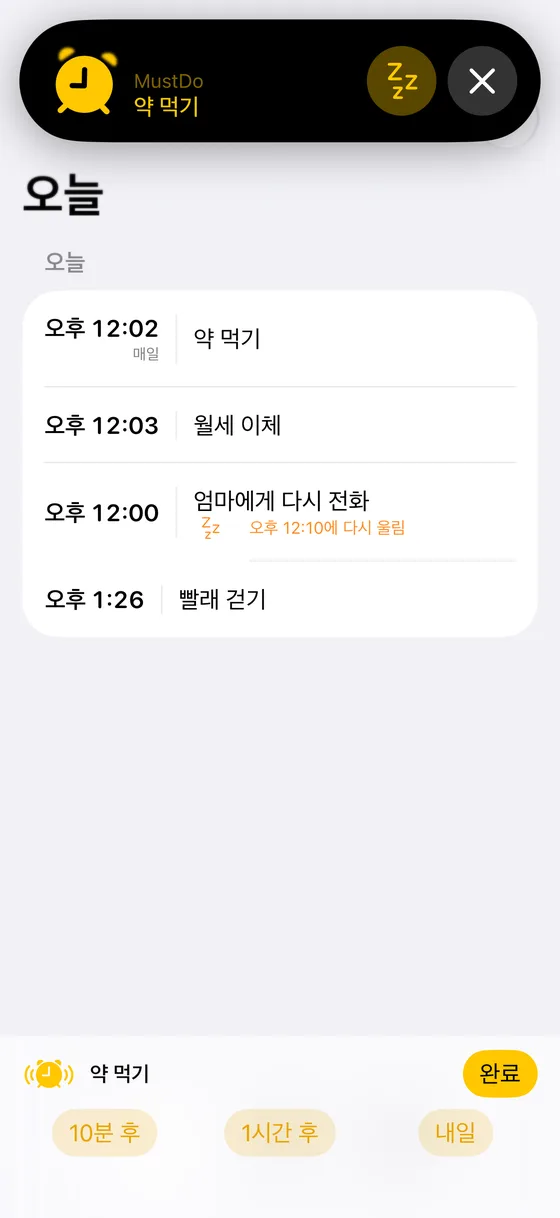
그 시각이 되면 무음 모드여도 전체 화면으로 알람이 울립니다. 했다면 "완료"로 끄고, 아직이면 "10분 후", "1시간 후", "내일" 중에서 고릅니다. 할 때까지 몇 번이고 다시 울립니다.
알람 권한이 아직 없는 등 그 자리에서 알람을 설정하지 못했을 때는 "울립니다"라고 말하지 않습니다. "추가했지만 지금은 알람을 설정하지 못했습니다"처럼 알려 주므로, MustDo를 열어 확인해 주세요.
자주 묻는 질문
"MustDo에 우유 사기 추가"처럼 한 번에 말할 수 있나요?
지금은 "MustDo에 할 일 추가"라고 말한 뒤 할 일을 되묻는 방식입니다. Siri가 물어본 다음에 대답해 주세요.
시각을 정해서 넣고 싶을 때는요?
Siri에게 말하는 방법으로는 기본 시각이 됩니다. 시각을 정해서 넣고 싶다면 단축어 앱에서 "할 일 추가"의 "시각"을 지정하거나, 넣은 뒤 앱에서 시각을 고쳐 주세요.
무료 기간이 끝나면요?
MustDo는 30일 무료이고, 그 뒤에는 구독(월간 또는 연간)입니다. 구독하지 않으면 Siri에서도 새 할 일을 추가할 수 없고, Siri가 그렇게 알려 줍니다. 이미 등록된 할 일은 구독이 끝나도 울립니다.
정리
떠오르면 "MustDo에 할 일 추가". 시각을 말하지 않으면 내일 아침에, 끌 때까지 울립니다. 알림을 자주 놓치는 분은 할 때까지 울리는 리마인더 만드는 방법도 읽어 보세요.
※ 복약이나 의료처럼 알람이 울리지 않으면 심각한 결과로 이어질 수 있는 용도에서는 이 앱에만 의존하지 말고 다른 수단과 함께 사용하세요. 알람의 동작은 iOS와 기기 설정에 따라 달라집니다.
캘린더에 이미 있는 일정은 자매 앱 KeyAlarm으로 울릴 수 있습니다. 키워드로 일정을 알람으로 바꿉니다.
관련 글
할 때까지 울리는 리마인더 만드는 방법 (알림을 놓치는 분께)
알림을 자꾸 놓치는 분을 위한 단계별 안내. 멈출 때까지 계속 울리고, 일을 마칠 때까지 다시 알려 주는 리마인더를 iPhone에서 만드는 방법을 무료로 할 수 있는 것부터 iOS 26의 AlarmKit 앱까지 소개합니다.
더 읽기 →약, 납부, 쓰레기 배출일: 잊으면 안 되는 할 일은 한 번만 설정하세요
매일 먹는 약, 매달 내는 요금, 매주 쓰레기 배출일. iPhone에서 한 번만 설정하고 기억은 멈출 때까지 울리는 알람에 맡기는 예시입니다.
더 읽기 →무음 모드에서도 울리는 iPhone 리마인더를 쓰는 방법 (그리고 AlarmKit이란)
iPhone의 리마인더가 무음 모드와 집중 모드에서 조용한 이유, 그리고 iOS 26의 AlarmKit으로 앱이 시계 앱의 알람처럼 울릴 수 있게 된 과정을 설명합니다. 알림과 알람을 표 하나로 비교했습니다.
더 읽기 →