 MustDo · 블로그
기억하는 것이 일이 되어서는 안 됩니다
잊으면 안 되는 일일수록 사람을 지치게 합니다. 매번 스스로 떠올리려고 애쓰기 때문입니다. 약은 매일, 월세는 매달, 쓰레기 배출일은 매주 돌아옵니다. 주기가 있는 일이라면 한 번만 설정하고, 기억하는 일은 알람에 맡기세요. 아래는 MustDo: 할 일 알람에서 설정하는 여섯 가지 구체적인 예시입니다. 규칙은 모두 같습니다. 울리면 하고 멈추기. 아직이라면 다시 알림.
여섯 가지 설정 예시
| 할 일 | 적는 방법 | 시각 | 반복 |
|---|---|---|---|
| 약 | "약 먹기" | 21:00 | 매일 |
| 납부·송금 | "월세 송금하기" | 25일 10:00 | 매월 25일 |
| 쓰레기 배출일 | "쓰레기 내놓기" | 7:30 | 매주 화·금요일 |
| 빨래 | "빨래 걷기" | 17:30 | 없음 (오늘만) |
| 다시 걸 전화 | "○○님께 다시 전화하기" | 15:00 | 없음 |
| 마감 | "경비 정산서 제출하기" | 금요일 16:00 | 매주 금요일 |
순서: MustDo에서 한 번만 설정하기
- 할 일은 짧게, 동작으로 적습니다. "약"이 아니라 "약 먹기". 울렸을 때 화면이 무엇을 해야 하는지 정확히 알려 줍니다.
- 손이 비는 시각을 고릅니다. 약은 저녁 식사 후인 21시, 송금은 은행 앱을 열 수 있는 10시. 늘 회의와 겹치는 시각으로 해 두면 다시 알림을 누르는 버릇만 생깁니다.
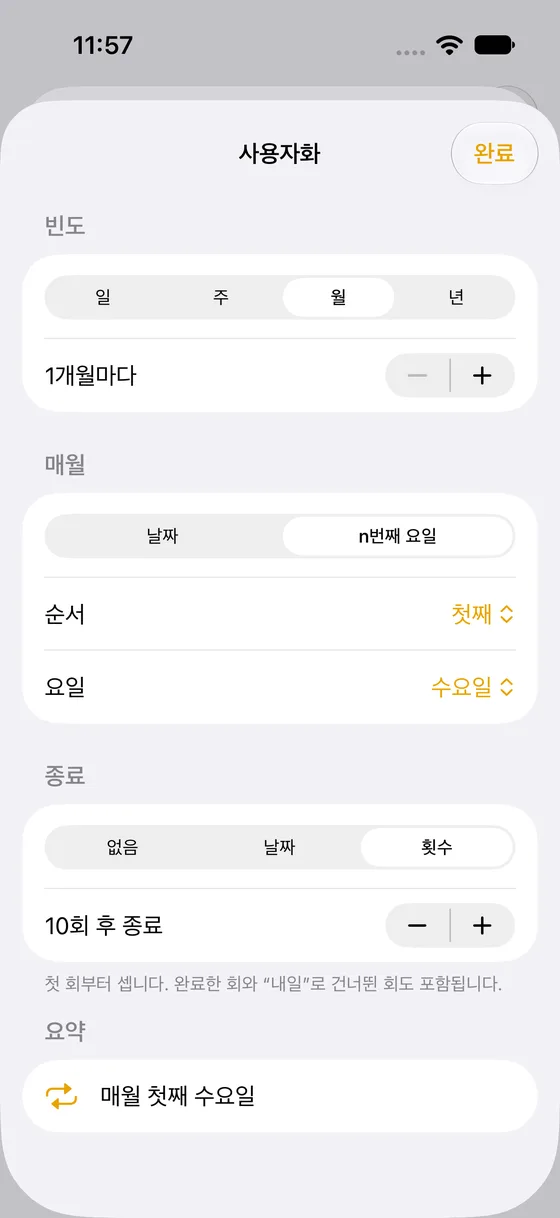
- 주기가 있는 일에는 반복을 추가합니다. 매일, 매주, 매월, 매년에 더해 "매월 25일", "매주 화·금요일", "2주마다", "매월 첫째 화요일"도 됩니다. 종료일이나 횟수도 정할 수 있습니다.
- 할 일의 종류마다 알람 소리를 다르게 합니다. 알람 소리는 25종입니다. 약에는 부드러운 소리, 마감에는 긴급한 소리. 울리는 순간 무슨 일인지 알 수 있습니다.
- 울리면 하고 멈추기. 아직이라면 "10분 후", "1시간 후", "내일". 멈추면 그 할 일은 완료가 됩니다. 약을 먹기 전에 다시 알림을 누르면 10분 후에 다시 울립니다.
반복 할 일에서 "내일"이 하는 일
기억해 둘 규칙은 하나입니다. 반복 할 일을 "내일"로 다시 알림하면 오늘 회차만 건너뜁니다. 내일 회차는 원래부터 내일 울릴 예정이었습니다. 그래서 쓰레기를 내놓지 않는 주에 "내일"을 눌러도, 다음 날 알람이 두 번 울리는 일은 없습니다.
한 번뿐인 할 일에서 "내일"은 설정에 따라 같은 시각에, 또는 정해 둔 아침 시각에 울립니다. 22시의 "다시 전화하기"를 "내일"로 넘겨 9시에 울리게 하는 식으로 쓰면 편리합니다.
할 일별 요령
- 약: 아침과 저녁은 따로 등록하세요("아침 약", "저녁 약"). 하나로 합치면 어느 쪽을 먹었는지 헷갈립니다. 복용을 걸렀다는 것을 알았을 때는 의사나 약사의 지시를 따르세요. 이 앱은 알려 주는 도구이며, 의학적 안내가 아닙니다.
- 납부: 납부일 2~3일 전에 "잔액 확인하기"를 따로 추가해 두세요. "울렸는데 낼 수가 없었다"는 일이 없어집니다.
- 쓰레기 배출일: 전날 밤의 "쓰레기 모아 묶기"와 아침의 "쓰레기 내놓기"로 나누세요. 아침이 짧아집니다.
- 다시 걸 전화: 상대방이 통화하기 좋은 시간대를 할 일의 메모에 적어 두세요. 울릴 때 메모도 함께 표시됩니다.
- 마감: 마감일이 아니라 시작하는 날에 울리게 하세요. 금요일 17시가 마감이라면, 목요일 16시에 "경비 정산서 시작하기".
주기가 깨질 때: 휴일, 여행, 바뀐 일정
반복은 실제 생활 속에서 버텨야 쓸모가 있습니다. 몇 가지 방법만 알아 두면 아무것도 다시 만들지 않고 예외를 처리할 수 있습니다.
- 한 주 쉴 때 (휴일, 수거 없음): 알람이 울리면 "내일"을 누르세요. 반복 할 일에서는 오늘 회차만 건너뛰고, 다음 주에는 평소처럼 울립니다.
- 시간대가 다른 곳으로 여행할 때: 할 일은 만든 곳의 시각을 그대로 유지합니다. 도쿄에서 만든 "21시에 약"은 런던에 있는 동안에도 도쿄 시각 21시에 울립니다. 복용 일정에는 대개 이쪽이 맞습니다. 현지 시각에 맞추고 싶다면 여행 동안만 시각을 고치고, 돌아와서 되돌리세요.
- 일정이 아예 바뀌었을 때: 할 일을 하나 더 추가하지 말고, 그 할 일의 반복을 직접 수정하세요. 겹치는 반복 두 개가 "두 번 울렸다"의 가장 흔한 원인입니다.
- 끝이 있는 일: 열흘 동안 먹는 약, 여섯 번에 나누어 내는 분할 납부. "10회 후 종료"나 종료일을 설정해 두면, 이미 끝난 일로 계속 울리지 않고 할 일이 스스로 끝납니다.
일주일에 한 번, 2분 점검
일주일에 한 번 예정 탭을 열어 목록을 위에서 아래까지 읽어 보세요. 찾을 것은 세 가지입니다. 시각이 이번 주 생활과 맞지 않게 된 할 일, 끝났는데도 남아 있는 반복, 그리고 계속 다시 알림만 하고 있는 할 일. 눈여겨볼 것은 마지막입니다. 다섯 번이나 다시 알림한 할 일은 시각이 잘못되었거나, 사실은 할 일이 아니라 미뤄 온 결정입니다. 시각을 옮기거나, 삭제하고 진짜 결정을 적어 두세요. 목록은 알람 하나하나가 여전히 의미를 가질 만큼 짧아야 합니다.
한 번 설정하고, 그다음은 맡기세요
설정을 마쳤다면 기억하려는 노력은 내려놓으세요. 울릴 때까지 잊어도 된다는 것이, 할 때까지 울리는 알람의 진짜 장점입니다. 무음 모드와 집중 모드에서 어떻게 울리는지(AlarmKit)는 이 글을, AI 어시스턴트에서 할 일을 추가하는 방법은 Claude에게 부탁해 두기를 읽어 보세요.
관련 글
할 때까지 울리는 리마인더 만드는 방법 (알림을 놓치는 분께)
알림을 자꾸 놓치는 분을 위한 단계별 안내. 멈출 때까지 계속 울리고, 일을 마칠 때까지 다시 알려 주는 리마인더를 iPhone에서 만드는 방법을 무료로 할 수 있는 것부터 iOS 26의 AlarmKit 앱까지 소개합니다.
더 읽기 →무음 모드에서도 울리는 iPhone 리마인더를 쓰는 방법 (그리고 AlarmKit이란)
iPhone의 리마인더가 무음 모드와 집중 모드에서 조용한 이유, 그리고 iOS 26의 AlarmKit으로 앱이 시계 앱의 알람처럼 울릴 수 있게 된 과정을 설명합니다. 알림과 알람을 표 하나로 비교했습니다.
더 읽기 →Claude에게 부탁해 두기: MCP로 iPhone 알람에 할 일 넣기
Claude 같은 AI 어시스턴트에게 "내일 9시 반에 치과에 전화"라고 말하면 iPhone에서 진짜 알람이 울립니다. MustDo를 MCP로 연결하는 방법을 claude.ai의 사용자 지정 커넥터와 Mac의 로컬 서버 두 가지로 나누어, 대화 예시와 함께 설명합니다.
더 읽기 →