 MustDo · ブログ
マナーモードで鳴らないのは「通知」だから
iPhone の
ところが、
| 通知 | アラーム | |
|---|---|---|
| 消音スイッチ オン | 音が | 鳴る |
| 集中モード中 | 許可した | 鳴る |
| 鳴る | 一度、 | 止めるまで |
| 画面 | 払えば | 全画面で |
| 作れる | どの | iOS 25 までは |
最後の
AlarmKit とは: iOS 26 で開いた「アラームの扉」
iOS 26 で
AlarmKit の
- 対応 OS は
iOS 26 と 古いiPadOS 26 以降。 iOS では 使えないので、 まず iOS 26 に アップデートします。 - 利用者の
許可が アプリが要る。 最初に アラームを 作ろうとした とき、 iOS が 一度だけ 「アラームを 許可しますか」と 聞きます。 Apple の 説明では、 許可は あとから 設定アプリで いつでも 変えられます。 - 全画面の
警告と、 鳴るとロック画面・Dynamic Island の 表示。 時計アプリと 同じ 全画面に なり、 「停止」と、 スヌーズまたは アプリが 決めた もう 一つの ボタンが 出ます。 - 決まった
時刻の 繰り返しもアラームと、 カウントダウン (タイマー)の 両方。 作れます。
AlarmKit のアプリを選ぶときに見るところ
AlarmKit を
- 止めた
あと、 止めるどうなるか。 =やった、として 記録されるか。 それとも 鳴っただけで 終わるか。 - スヌーズの
選択肢。 時計アプリは9 分固定。 TODO 向けなら 「10 分後」 「1 時間後」 「明日」のように、 用事に 合った 間隔が 要ります。 - 繰り返しの
細かさ。 毎日・毎週だけか、「毎月 第1 火曜日」 「2 週間ごと」のように カレンダー並みか。 - データの
置き場所。 TODO は個人的な 情報です。 開発元の サーバーに 送られるのか、 自分の iCloud だけに 置かれるのか。 App Store の 「App の プライバシー」で 確認できます。
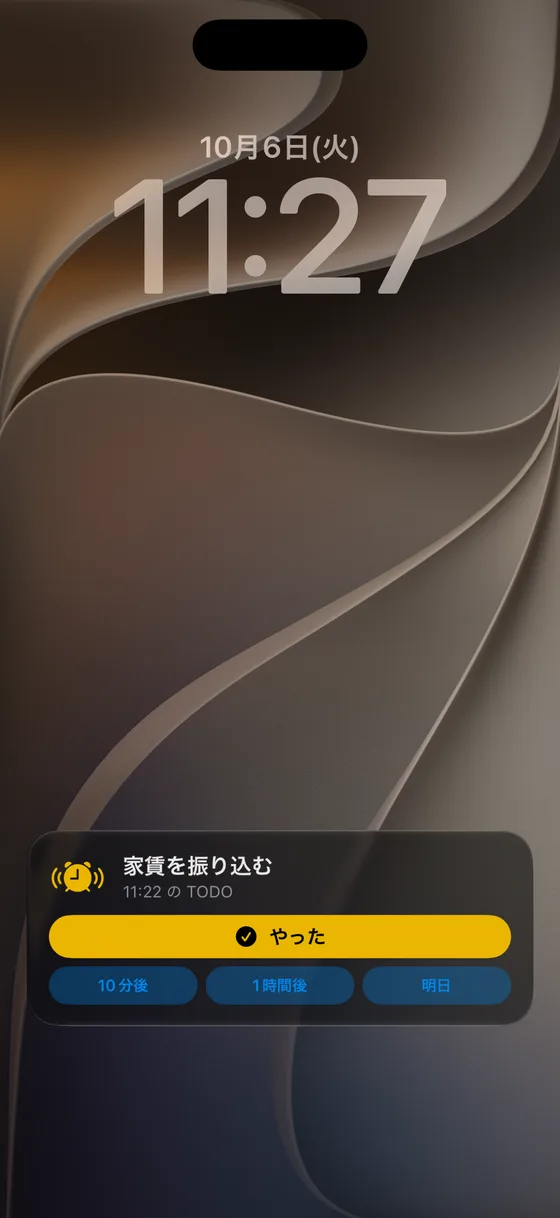
MustDo の場合
私たちの
まとめ
マナーモードで
関連記事
通知を見逃す人のための、「やるまで鳴る」リマインダーの作り方
リマインダーの
薬・支払い・ゴミ出し: 忘れられない用事を 1 回で済ませる設定例
毎日の
Claude に TODO を頼む: MCP で iPhone のアラームに入れる
Claude などの