 MustDo · Blog
Qué cambia
Hasta ahora añadías una tarea en MustDo: Alarma de tareas con el botón + de la app, o por MCP desde un asistente de IA como Claude. Desde la 1.0.8 también puedes hacerlo con Siri y la app Atajos.
Una tarea añadida así funciona igual que una creada en la app. A la hora prevista suena como una alarma gracias a AlarmKit de iOS 26, y solo se detiene cuando pulsas «Hecho» o la pospones.
Qué decirle a Siri
- Di «Añadir una tarea en MustDo». También valen «Nueva tarea en MustDo» y «Añadir a MustDo». La frase tiene que incluir el nombre de la app, MustDo.
- Cuando Siri pregunte «¿Qué tienes que hacer?», responde. Por ejemplo, «Comprar leche».
- Escucha la respuesta. Siri te dice a qué hora sonará la tarea. La app no se abre.
Para saber qué te queda hoy, pregúntale a Siri «Tareas de hoy en MustDo».
Si el iPhone está bloqueado, primero te pedirá que lo desbloquees. Así nadie puede crear una alarma en un dispositivo bloqueado.
¿Sin hora? Suena mañana a la hora predeterminada
La frase de Siri no pregunta la hora. La tarea suena mañana a la hora predeterminada (las 9:00, si no la cambias), igual que al añadirla rápidamente en la app. Puedes cambiar la hora predeterminada en los ajustes de la app.
Si has configurado unas horas de silencio y la hora cae dentro, la alarma se mueve al final de las horas de silencio, y Siri te lo dice.
Desde la app Atajos o con Tocar atrás
La acción «Añadir tarea» de MustDo aparece sola en la sección Apps de la app Atajos. No hay que configurar nada (Soporte de Apple: ejecutar atajos de apps en el iPhone o iPad).
Si creas tu propio atajo con la acción «Añadir tarea» de MustDo, puedes dejar la tarea y la hora ya escritas. Así, una tarea que añades a menudo queda a un solo toque. Si la hora indicada ya ha pasado, suena la próxima vez que llegue esa hora (es decir, mañana si hoy ya pasó).
También puedes lanzar ese atajo tocando dos o tres veces la parte trasera del iPhone: Ajustes > Accesibilidad > Tocar > Tocar atrás, elige «Doble toque» o «Triple toque» y después el atajo (Soporte de Apple: ejecutar atajos tocando la parte trasera del iPhone). Decir el nombre del atajo a Siri también lo ejecuta (Soporte de Apple: ejecutar atajos con Siri).
Qué pasa cuando suena
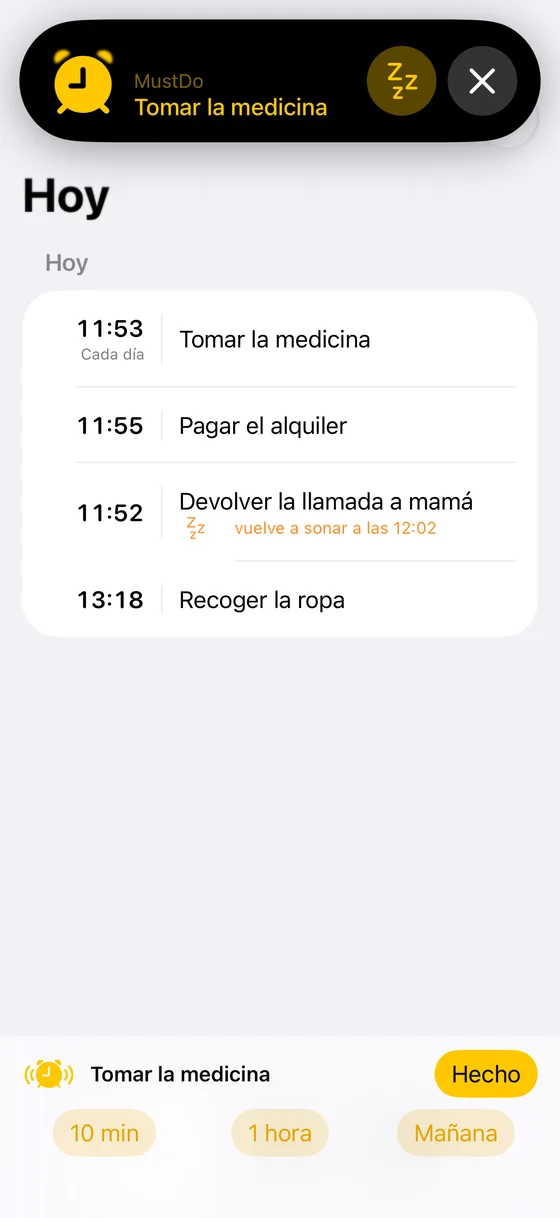
A la hora prevista suena una alarma a pantalla completa, también en modo silencio. Si ya está hecho, pulsa «Hecho». Si no, elige «10 min», «1 hora» o «Mañana». Volverá a sonar hasta que esté hecho.
Si la alarma no se puede programar en ese momento, por ejemplo porque todavía no has permitido las alarmas, Siri no dice que vaya a sonar. Te dice que la tarea se añadió pero que la alarma no se pudo programar: en ese caso abre MustDo para comprobarlo.
Preguntas frecuentes
¿Puedo decirlo en una sola frase, como «Añade comprar leche a MustDo»?
Por ahora no. Di «Añadir una tarea en MustDo» y responde cuando Siri te pregunte qué tienes que hacer.
¿Cómo añado una tarea a una hora concreta?
La frase de Siri usa la hora predeterminada. Para otra hora, indícala en la acción «Añadir tarea» de la app Atajos, o cambia la hora después en la app.
¿Qué pasa cuando termina la prueba?
MustDo es gratis durante 30 días y después pasa a una suscripción (mensual o anual). Sin suscripción tampoco puedes añadir tareas nuevas con Siri, y Siri te lo dice. Las tareas que ya creaste siguen sonando aunque termine la suscripción.
En resumen
Cuando te acuerdes de algo, di «Añadir una tarea en MustDo». Si no das una hora, sonará mañana por la mañana hasta que la detengas. Para saber más sobre los recordatorios que siguen sonando, lee cómo crear un recordatorio que suena hasta que lo hagas.
Nota: para la medicación, la atención médica o cualquier otro uso en el que una alarma que no suene pueda tener consecuencias graves, no dependas solo de esta app. Úsala junto con otro medio. El funcionamiento de las alarmas depende de iOS y de los ajustes de tu dispositivo.
Para los eventos que ya están en tu calendario, existe nuestra app hermana KeyAlarm, que los convierte en alarmas por palabra clave.
Relacionado
Los pagos del mes en el iPhone: una alarma que suena hasta que pagues — «último día del mes» o «segundo viernes»
Alquiler a fin de mes, tarjeta el día 27, cuota el segundo viernes: convierte cada pago en una alarma del iPhone que suena hasta que lo resuelvas.
Leer más →Cómo crear un recordatorio que suena hasta que lo hagas (para quienes pasan por alto las notificaciones)
Si se te pasan las notificaciones: cómo crear en el iPhone un recordatorio que suena hasta que lo detienes y se pospone hasta que esté hecho.
Leer más →Medicación, facturas, basura: configura una sola vez las tareas que no puedes olvidar
Medicación diaria, una factura mensual, la basura semanal: ejemplos para configurarlo una vez en el iPhone y dejar que una alarma lo recuerde.
Leer más →