 MustDo · Blog
No suena porque es una notificación
Mueve el interruptor de tono/silencio del lateral del iPhone (o usa el botón de acción en los modelos más recientes) y las notificaciones dejan de sonar. Recordatorios, Calendario y casi cualquier app de tareas envían sus avisos como notificaciones. Por eso pasan sin hacer ruido.
Sin embargo, en ese mismo teléfono, una alarma de la app Reloj sí suena. Con el interruptor en silencio o con un modo de concentración activado, da igual: suena hasta que la detienes. Dentro de iOS, las notificaciones y las alarmas son sistemas distintos, con reglas distintas.
| Notificación (Recordatorios, apps de tareas) | Alarma (app Reloj) | |
|---|---|---|
| Interruptor en silencio | Sin sonido | Suena |
| Con un modo de concentración | Solo se muestran las apps permitidas | Suena |
| Cuánto dura | Una vez, unos segundos | Hasta que la detengas |
| En pantalla | Un aviso que se descarta con el dedo | Pantalla completa con Detener y Posponer |
| Quién puede crearla | Cualquier app | Solo la app Reloj, antes de iOS 26 |
La última fila es la importante. Antes de iOS 26, ninguna app de terceros podía crear una alarma, por ingeniosa que fuera. Las apps que anunciaban «recordatorios fuertes» enviaban notificaciones fuertes, y el interruptor de silencio siempre ganaba.
AlarmKit: la puerta que Apple abrió en iOS 26
En iOS 26, Apple añadió un framework llamado AlarmKit. Con él, apps distintas de Reloj pueden crear alarmas que el sistema trata como las de la app Reloj. En su sesión de la WWDC25, Apple describe el aviso como uno que atraviesa el modo Silencio y el modo de concentración activo.
Las alarmas de AlarmKit tienen estas características:
- Disponible en iOS 26 y iPadOS 26 o posterior. Las versiones anteriores no pueden usarlo, así que lo primero es actualizar a iOS 26.
- El usuario tiene que permitirlo. La primera vez que una app programa una alarma, iOS pregunta una sola vez si se permiten las alarmas de esa app. Puedes cambiar la respuesta más adelante en los ajustes de esa app.
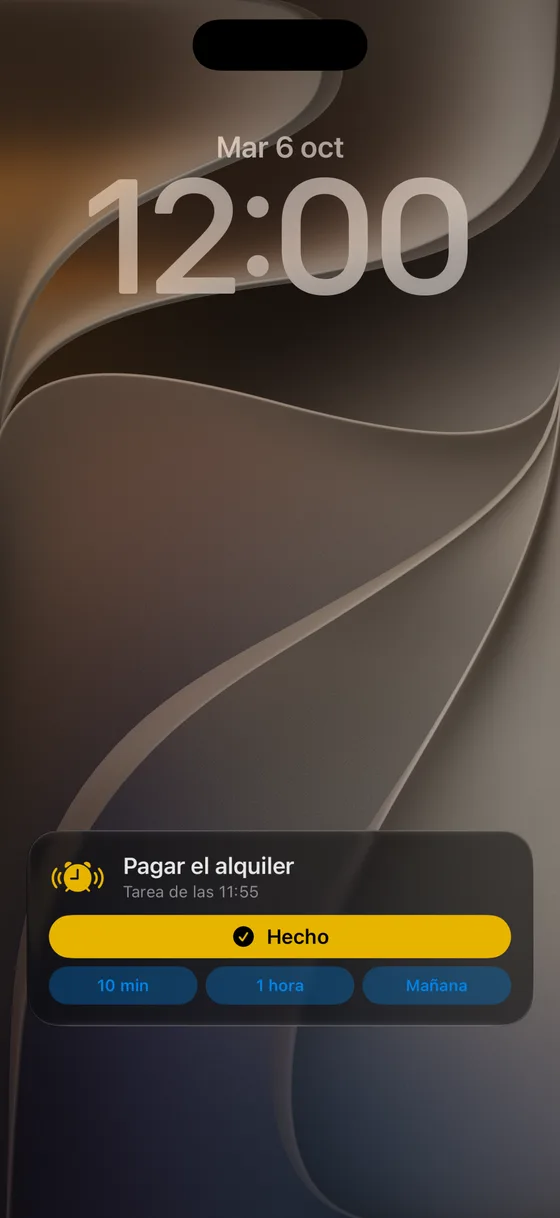
- Un aviso a pantalla completa, además de la pantalla de bloqueo y la Dynamic Island. Cuando salta, aparece el mismo aviso a pantalla completa que en la app Reloj: un botón Detener y, además, un botón Posponer o un segundo botón que define la app.
- Alarmas programadas y cuentas atrás. Tanto alarmas a una hora fija (también con repetición) como cuentas atrás al estilo de un temporizador.
En qué fijarse en una app con AlarmKit
AlarmKit resuelve el «¿suena?». Las diferencias aparecen después de que suene.
- Qué pasa cuando la detienes. ¿Detenerla queda registrado como «hecho», o la alarma simplemente termina?
- Opciones para posponer. La app Reloj pospone siempre nueve minutos. Una tarea necesita intervalos que encajen con ella: 10 minutos, 1 hora, mañana.
- Cuánta flexibilidad tienen las repeticiones. ¿Solo cada día y cada semana, o también «el primer martes de cada mes» y «cada 2 semanas», como en la app Calendario?
- Adónde van los datos. Las tareas son personales. ¿Se envían al servidor del desarrollador o se quedan en tu propio iCloud? Lo indica el apartado Privacidad de la app en el App Store.
Lo que AlarmKit no cambia
Algunas cosas siguen igual, y conocerlas evita sorpresas.
- Sigue siendo un sonido. AlarmKit hace sonar la alarma con el mismo mecanismo que una alarma de la app Reloj, con un sonido por defecto o uno que aporta la app; la documentación de Apple no describe una regla de volumen aparte. Si una alarma te pareció demasiado baja, revisa el volumen del iPhone antes de culpar a la app.
- El permiso es por app y puedes retirarlo. Si una app de alarmas deja de sonar tras una actualización de iOS o una restauración, lo primero que hay que revisar es el permiso de esa app en la app Ajustes (Apple indica que se puede cambiar allí en cualquier momento) y lo que la propia app muestre al respecto.
- La tarea hay que seguir introduciéndola. AlarmKit hace que la alarma suene; no te lee la mente, ni el correo, ni el calendario. Algunas apps leen el calendario por ti (nuestra KeyAlarm lo hace con los eventos del calendario); otras esperan a que escribas una tarea o dejan que un asistente de IA la añada. Decide qué prefieres antes de elegir.
- Es solo para iOS 26. En un iPhone que no puede ejecutar iOS 26, la app Reloj sigue siendo la única fuente de alarmas de verdad.
Antes de decir «la app de alarmas no funciona»
Cuando un recordatorio que debía sonar no lo ha hecho, repasa esta lista en orden. Resuelve casi la totalidad de los casos que nos llegan.
- ¿El iPhone tiene iOS 26 o posterior? (Ajustes > General > Información)
- ¿Están permitidas las alarmas para la app? (En MustDo: pestaña Ajustes > Permisos > la alarma figura como «Permitido»)
- ¿Está subido el volumen del iPhone?
- ¿La tarea quedó realmente programada, con una hora futura? Mira la lista de próximas tareas de la app.
- ¿La detuvo alguien desde la pantalla de bloqueo o desde un Apple Watch antes de que la vieras? Una alarma detenida es una alarma detenida.
Fíjate en lo que no está en la lista: el modo Silencio y los modos de concentración. Con AlarmKit, ya no son un motivo.
Cómo responde MustDo a esas cuatro preguntas
Nuestra app MustDo: Alarma de tareas las responde así: detener la alarma marca la tarea como hecha; si aún no está hecha, la pospones 10 minutos, 1 hora o hasta mañana y vuelve a sonar; las repeticiones son tan flexibles como las del Calendario de iOS; y las tareas se guardan solo en tu propio iCloud, no en un servidor del desarrollador, y sin inicio de sesión. Requiere iOS 26 y es gratis durante 30 días.
En resumen
Los recordatorios no suenan en modo Silencio porque son notificaciones. Si quieres que suene, tiene que ser una alarma, y desde iOS 26 las apps distintas de Reloj pueden crear una. Nuestra guía sobre cómo crear un recordatorio que suena hasta que lo hagas repasa las opciones, empezando por las gratuitas.
Relacionado
Cómo crear un recordatorio que suena hasta que lo hagas (para quienes pasan por alto las notificaciones)
Para quienes no dejan de pasar por alto las notificaciones: una guía paso a paso para crear en el iPhone un recordatorio que sigue sonando hasta que lo detienes y que se pospone hasta que la tarea está hecha, desde las opciones gratuitas hasta las apps con AlarmKit en iOS 26.
Leer más →Medicación, facturas, basura: configura una sola vez las tareas que no puedes olvidar
La medicación diaria, una factura mensual, la basura de cada semana. Ejemplos concretos para configurar cada cosa una sola vez en el iPhone y dejar que una alarma que suena hasta que la detengas se encargue de recordarla: cómo elegir la repetición, qué hace «Mañana» con una tarea repetida y cómo acertar con la hora.
Leer más →Pídele a Claude que te lo recuerde: cómo convertir una tarea en una alarma del iPhone con MCP
Dile a Claude o a otro asistente de IA «llamar al dentista mañana a las 9:30» y en tu iPhone suena una alarma de verdad. Cómo conectar MustDo mediante MCP, como conector personalizado en claude.ai o como servidor local en tu Mac, con ejemplos de conversación.
Leer más →