 MustDo · 博客
没有声音,因为它是通知
拨动
可是
| 通知 | 闹钟 | |
|---|---|---|
| 打 | 没有 | 会 |
| 专注 | 只 | 会 |
| 响多 | 一 | 直 |
| 屏幕 | 一划 | 全屏, |
| 谁 | 任何 | 在 |
最后
AlarmKit:Apple 在 iOS 26 打开的那扇门
Apple
AlarmKi
- 适用
于 更iOS 26 和 i PadOS 26 或 更 高 版本。 早 的 版本 无法 使用, 所以 第一 步 是 更新 到 iOS 26。 - 需要
用户 Ap允许。 p 第一 次 设置 闹钟 时, iO S 会 询问 一 次 是否 允许 该 App 使用 闹钟。 之后 可以 在 “设置” 中该 Ap p 的 页面 里 更 改。 - 全屏
提醒, 闹外加 锁定 屏幕 和 灵动岛。 钟响起 时, 你 会 看到 和 “时钟” Ap p 一样 的 全屏 界面: 一 个 “停止” 按钮, 以及 一 个 “稍后 提醒” 按钮 或 由 A pp 定义 的 第二 个 按钮。 - 定
时 既闹钟 和 倒计时。 支持 固定 时刻 的 闹钟 (包括 重复), 也 支持计时 器式 的 倒计时。
挑选 AlarmKit App 时看什么
AlarmKit
- 停止
之后 停止会 怎样。 会 被 记为 “完成”, 还是 闹钟 只 是 结束 了? - 稍后
提醒 “时钟”的 选项。 Ap p 的 稍后 提醒 固定 为 9 分钟。 待办 需要 适合 这 件 事 的 间隔: 10 分钟后、 1 小时后、 明天。 - 重复
有 只多 灵活。 有 每 天 和 每 周, 还是 像 “日历” Ap p 那样 能 设 “每月 第 1 个 周二” “每 2 周”? - 数
据 待办去 了 哪里。 是 很 私人 的 信息。 它们 会 被 发送 到 开发者 的 服务器, 还是 留 在 你 自己 的 i Cloud 里? 看 App Store 上 的 “Ap p 隐私” 部分 就 知道 了。
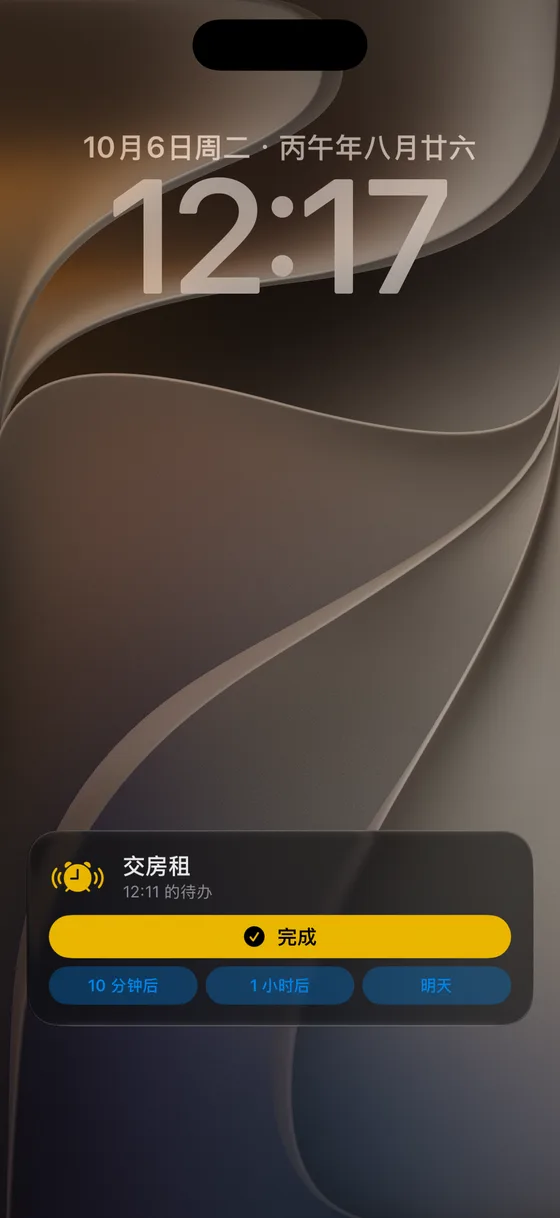
AlarmKit 没有改变的事
有
- 它
仍然 AlarmKit是 一 种 声音。 通过 与 “时钟” App 闹钟 相同 的 机制 发出 闹钟声, 使用 默认声 音 或 App 提供 的 声音; Apple 的 文档 没有 提到 它 另 有 一 套 音量 规则。 如果 觉得 闹钟声 音 太 小, 先 检查 i Phone 的 音量, 再 怀 疑 A pp。 - 权限
按 如果App 授予, 也 可以 撤销。 某 个 闹钟 App 在 iO S 更新 或 恢复 之后 不响 了, 首先 要 检查 的 是 “设置” Ap p 中 该 Ap p 的 权限 (Apple 表示 用 户 随时 可以 在 那里 更 改), 以及 A p p 自己 显示 的 相关 提示。 - 待办
还 AlarmKit是 得 有 人 输入。 负责 让 闹 钟响, 它 不 会 读 你 的 心思、 你 的 邮件 或 你 的 日历。 有些 A p p 会 替 你 读取日 历 (我们 的 KeyAlarm 就 是 这样 处理 日 历 日程 的), 有些 则 等 你 输入 待办, 或者 让 AI 助 手来 添加。 选之前 先 想 好 你 要 哪 一 种。 - 只
支持 在iOS 26。 无法 运行 iOS 2 6 的 i Phone 上, “时钟” App 仍然 是 真正 闹钟 的 唯一 来源。
在说“这个闹钟 App 不好用”之前
本
- iPhone
是 iOS 26 或 更 高版本 吗? (设置 > 通用 > 关于 本机) - 已
允许该 App 使用 闹钟 吗? (在 M ustDo 中: “设置” 标签页 > 权限 > 闹钟, 显示 “已 允许”) - iPhone
的 音量 调高 了 吗? - 这
条 待办确实 设好 了 吗? 时刻 是 在 将来 吗? 看看 App 里 的 日程 列表。 - 会
不 会 在 你 看到 之前, 已经 有 人 在 锁定 屏幕 或 Apple Watc h 上 把 它 停掉 了? 停掉 的 闹钟 就 是 停掉 了。
注意
MustDo 怎样回答这四个问题
我们
总结
提醒
相关文章
怎样做一个不做完就一直响的提醒(写给总是错过通知的人)
写
吃药、缴费、倒垃圾:不能忘的待办,只设一次
每
让 Claude 帮你记着:通过 MCP 把待办变成 iPhone 闹钟
对