KeyAlarm · 速查表
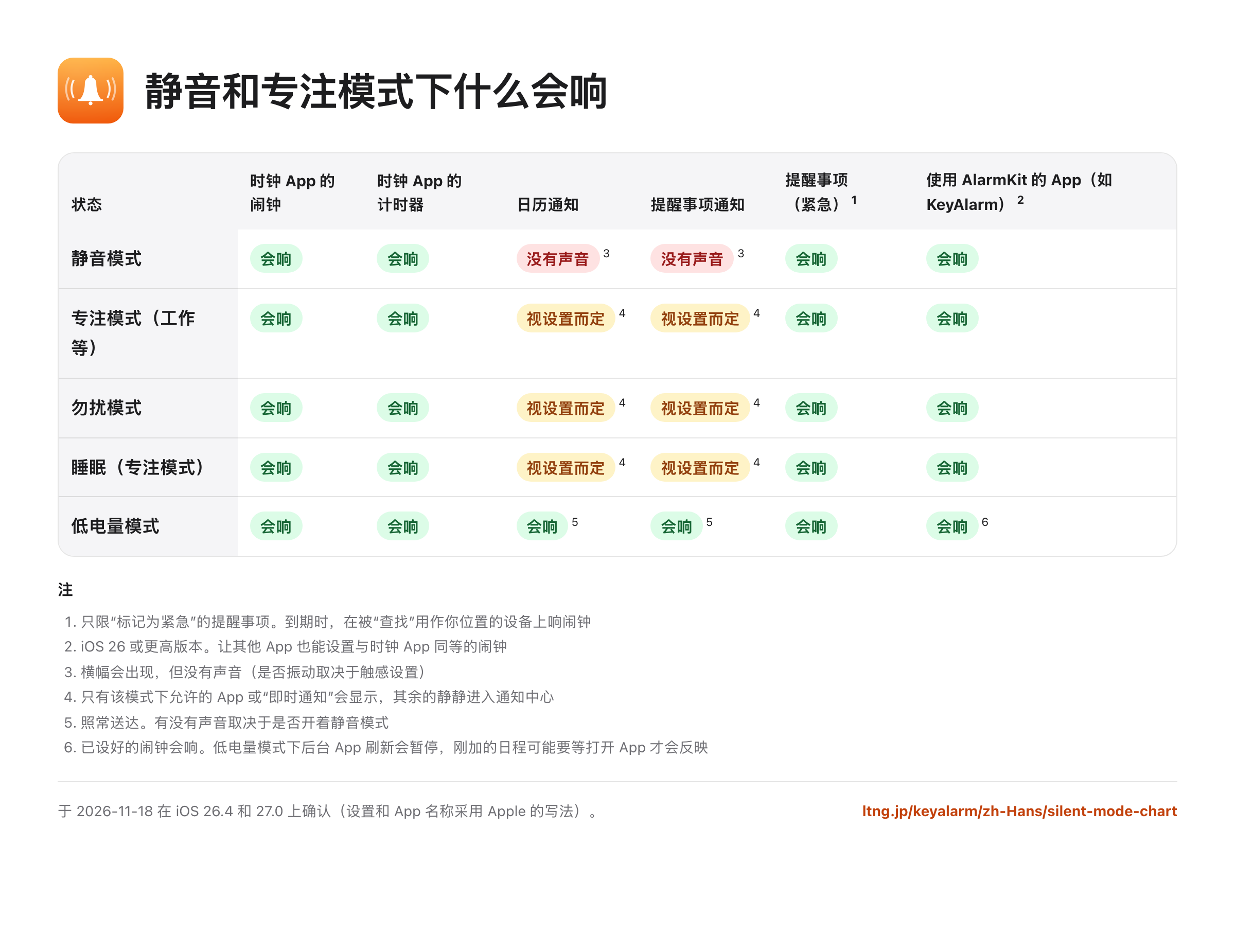
01速查表
| 状态 | 时 | 时 | 日 | 提醒 | 提醒 | 使用 |
|---|---|---|---|---|---|---|
| 静音 | 会响 | 会响 | 没有声音3 | 没有声音3 | 会响 | 会响 |
| 专注 | 会响 | 会响 | 视设置而定4 | 视设置而定4 | 会响 | 会响 |
| 勿扰 | 会响 | 会响 | 视设置而定4 | 视设置而定4 | 会响 | 会响 |
| 睡眠 | 会响 | 会响 | 视设置而定4 | 视设置而定4 | 会响 | 会响 |
| 低 | 会响 | 会响 | 会响5 | 会响5 | 会响 | 会响6 |
注
- 只限
“标记 为 紧急” 的 提醒 事项。 到期 时, 在 被 “查找” 用作 你 位置 的 设备 上响闹钟 - iOS 26
或 更 高 版本。 让 其他 App 也 能 设置 与 时钟 App 同 等 的 闹钟 - 横幅会
出现, 但 没有 声音 (是否 振动取决于 触感 设置) - 只
有 该 模式 下 允许 的 A pp 或 “即时 通知” 会 显示, 其余 的 静静 进入 通知 中心 - 照常
送达。 有 没 有 声音取 决于 是否 开 着 静音 模式 - 已
设好 的 闹钟 会响。 低 电量 模式 下 后 台 App 刷 新 会 暂 停, 刚加 的 日程 可能 要 等 打 开 Ap p 才 会 反映
于
02闹钟和通知的区别
时
从
03有不想错过的日程时
- 只
有 一 次 的 日程, 在 时钟 App 里 手动 设闹钟 最 稳 妥 - 待
办事 项 放进 提醒 事 项 并 “标记 为 紧急”, 到期 时 会 响闹钟 - 日
历 通知 在 专注 模式 中 允许 “日历” 或 打开 “即时 通知” 后 就 能 收到, 但 静音 模式 下 仍然 没有 声音 - 想
让 日 历日 程本 身响, 就 要 用 使用 A larmKi t 的 A pp。 KeyAlar m 会 把 含关 键词 的 日程 自动 变成 闹钟 (关键词 清单 )
04我们是怎么确认的
表
表现
05延伸阅读
06常见问题
专注模式下只想收到日历通知怎么办?
在
低电量模式下闹钟会响吗?
会。
提醒事项的“紧急”在哪台设备上响?
在
让日历日程像时钟闹钟一样响
KeyAlarm