取扱説明書 KeyAlarm User Guide
01初期設定 — 3つの許可
初回起動時に、順番に3つの許可を求めます。最初の2つはどちらも必須です。どちらかが欠けるとアラームはセットされません。
| カレンダーへのフルアクセス | 予定のタイトルからキーワードを探すために読み取ります。読み取りのみで、予定を変更したり外部に送信したりすることはありません。 |
|---|---|
| アラーム | マナーモード・集中モードでも鳴る、時計アプリと同格のアラーム(AlarmKit)を使うための許可です。 |
| 通知(任意) | 毎晩の見張り通知に使います。許可しなくてもアラーム自体は鳴ります。 |
02ルールを作る
「ルール」タブ右上の + から作成します。ルールは「どの予定を」「何分前に鳴らすか」の組み合わせです。
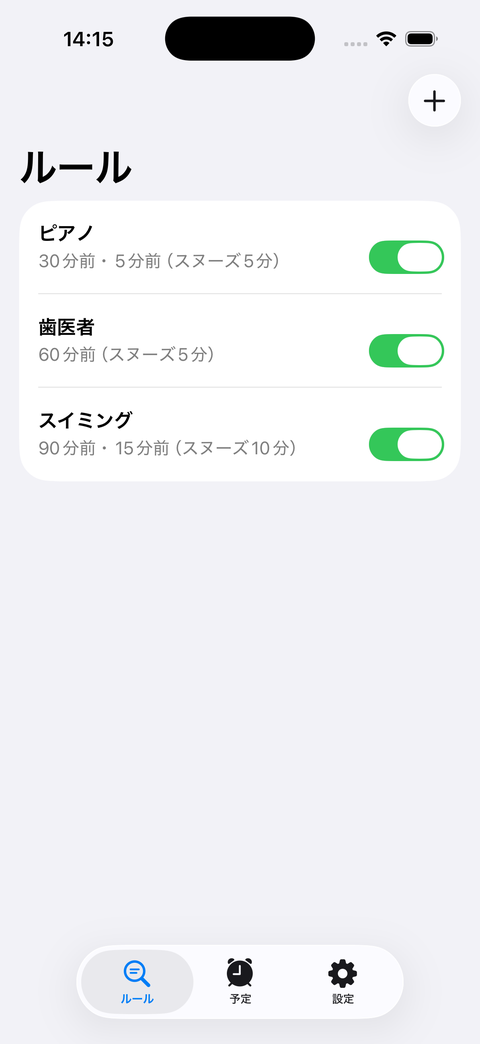
ルールの種類
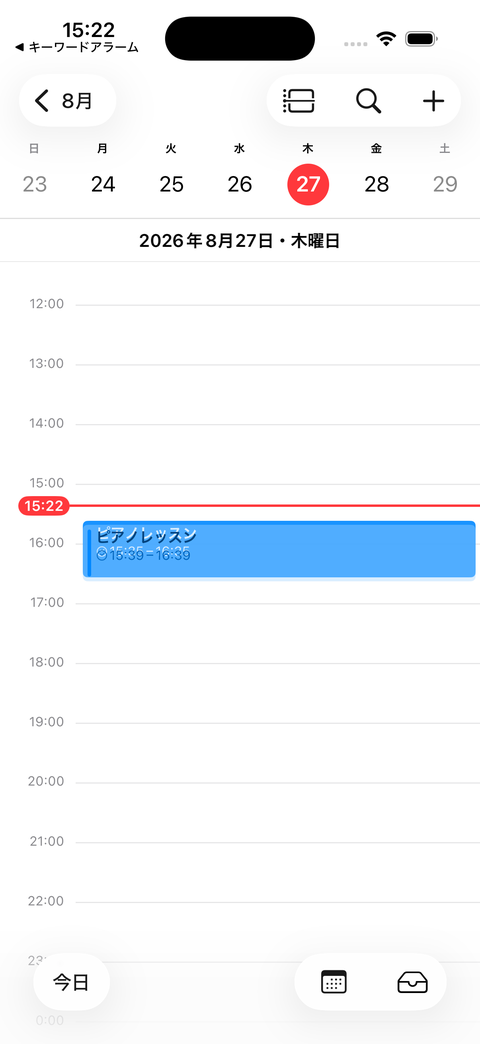
キーワードで探す — 予定のタイトルに指定した文字列が含まれていたら対象になります。部分一致で、大文字小文字・全角半角は区別しません(「ピアノ」は「ピアノレッスン」「発表会(ピアノ)」のどちらにもヒットします)。
カレンダーの全予定 — キーワードを使わず、選んだカレンダーに入っている予定を内容にかかわらずすべて対象にします。子どもの習い事だけを集めたカレンダーなどに便利です。このモードではカレンダーを1つ以上選ぶ必要があります。
検索する範囲
キーワードを探す場所を「タイトルのみ」「タイトルとメモ」「タイトル・メモ・場所」から選べます。広げるほど余計な予定を拾いやすくなるので、まずはタイトルのみがおすすめです。
何分前に鳴らすか(複数指定可)
複数選ぶと、1つの予定に複数回鳴ります。たとえば「30分前」と「5分前」を選べば、30分前に準備アラーム、5分前に出発アラーム。プリセットにない値は「その他(分)」で自由に入力できます。
スヌーズ
アラームは「止める」を押すまで鳴り続けます。スヌーズを押した場合は、ここで設定した間隔で鳴り直します。
対象カレンダーを絞る
「特定のカレンダーだけ対象にする」をオンにすると、選んだカレンダーの予定だけがキーワード照合の対象になります。仕事用カレンダーの「会議」だけ鳴らしたい、という使い方ができます。
03「セット済み」画面の見方
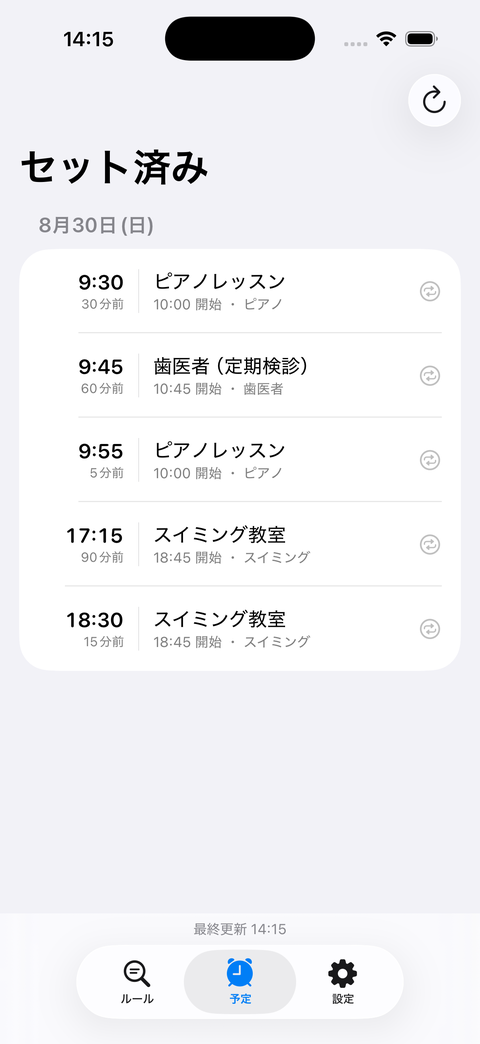
「予定」タブには、これから鳴るアラームが時刻順に並びます。左に鳴る時刻と「何分前」、右に予定のタイトル・開始時刻・ヒットしたルールが表示されます。
ここに載っていれば、アプリを閉じても、再起動しても、その時刻に鳴ります。「セットされているか不安」なときはこの画面を見てください。
画面を下に引っ張ると、カレンダーの再取り込みと再スキャンを行います。予定を入れた直後に反映を確認したいときに使ってください。
特定のアラームだけ取り消したいときは、行の右にあるボタンから「このアラームを消す」を選びます。取り消されるのは次に鳴る1回だけで、ルール自体は残ります。
04鳴る前のカウントダウンと「この予定だけ消す」
設定で「カウントダウンを表示する」をオンにすると、鳴る前にロック画面・通知・Dynamic Island に残り時間が表示されます。
- カウントダウン上の × を押すと、そのアラームだけ鳴らずに済みます(ルールは残ります)
- 1つの予定に複数のアラームがあるときは、最初に鳴る1本だけに表示されます
- オフにしてもアラームは今までどおり鳴ります
「何分前から出すか」も設定できます。発火が近いときは、残り時間に合わせて自動的に短くなります。
05毎晩の見張り通知
設定で「毎晩セット状況を通知する」をオンにすると、指定した時刻に「明日のアラーム◯件」を毎晩お知らせします。
06カレンダーの取り込みが遅いとき(重要)
本アプリは iPhone のカレンダーを読んでアラームをセットします。Google カレンダーなど外部のカレンダーに入れた予定は、まず相手のサーバーに保存され、iPhone がそれを取り込んで初めて本アプリから見えるようになります。
iPhone の取り込み間隔が「自動」のままだと、電源に接続中かつ Wi-Fi のときしか取りに行きません。それ以外のときは、標準のカレンダーアプリを開いたタイミングでようやく取り込まれます。「予定を入れたのにアラームがセットされない」原因の大半はこれです。
直し方(1分で終わります)
- iOS の「設定」アプリを開く
- 「アプリ」→「カレンダー」→「アカウント」
- 「データの取得方法」を開く
- 一番下で 「15分」 を選ぶ
これで遅れは最大でも15分に収まります。あわせて iOS 設定の「KeyAlarm」→「Appのバックグラウンド更新」がオンになっていることも確認してください。オフだと、アプリを開いていない間に増えた予定が反映されにくくなります。
07上限と「間に合わなかった予定」
同時にセットするアラームの本数には上限があります(既定30本、設定で変更可)。上限を超えたぶんは、先の予定から順に登録されません。画面上部の帯でお知らせします。
また、予定を入れた時点ですでに「◯分前」を過ぎていた場合、そのアラームはセットされません(例:10分後に始まる予定に「30分前」ルール)。この場合も「間に合わなかった予定」として表示されます。
「何日先まで見るか」も設定できます(既定14日)。先まで見ておくほど、アプリを開かない日が続いてもアラームが鳴り続けます。
08終日の予定について
終日の予定は既定では対象外です。「5分前」が前日の夜になってしまうためです。設定の「終日の予定も対象にする」をオンにすれば含められます。
09購入と復元
30日間は全機能を無料でお試しいただけます。その後も使い続けるには、¥100 の買い切り購入が必要です。月額ではなく、一度だけのお支払いです。
- お試し期間が終わっても、登録済みのアラームはそのまま鳴ります。止まるのは新しい予定の登録だけです
- 機種変更やアプリの入れ直しのあとは、設定の「購入を復元」で戻せます(同じ Apple アカウントであれば追加費用はかかりません)
10鳴らないときのチェックリスト
- 「セット済み」にその予定が載っていますか? 載っていなければ、まだアラームは作られていません。下の項目へ
- 設定タブの権限が2つとも「許可済み」ですか? どちらかが「未許可」だとセットされません
- キーワードは予定のタイトルに含まれていますか? メモや場所に書いた場合は「検索する範囲」を広げてください
- 外部カレンダーの予定が iPhone に届いていますか? 標準のカレンダーアプリにその予定が見えるか確認。見えなければ取り込み設定へ
- 「◯分前」の時刻をもう過ぎていませんでしたか? 直前に入れた予定は間に合わないことがあります
- 上限に達していませんか? 画面上部の帯を確認してください
- お試し期間が終わっていませんか? 終了後は新しい予定が登録されません(既存は鳴ります)
それでも解決しないときは、お問い合わせフォームからご連絡ください。
11よくある質問
マナーモードでも本当に鳴りますか?
鳴ります。時計アプリの目覚ましと同じ仕組み(AlarmKit)を使っているためです。集中モード(おやすみモード等)でも鳴ります。
iOS の標準の着信音は使えますか?
使えません。Apple が他社アプリに開放していないためです。アプリ内の音(標準・チャイム・マリンバ・ビープ・強め)はこのアプリ専用に作られたものです。
予定の内容が外部に送られることはありませんか?
ありません。本アプリにはサーバーがなく、予定の内容はすべて端末の中だけで処理されます。詳しくはプライバシーポリシーをご覧ください。
Android 版はありますか?
現在は iPhone(iOS 26 以降)のみです。
iOS 25 以前でも使えますか?
使えません。本アプリの中核である AlarmKit が iOS 26 で導入されたフレームワークのためです。